
Dokumentacja WP InSpot
Ostatnia aktualizacja: 2026-07-28 · dotyczy WP InSpot 1.3.0
1. Czym jest WP InSpot?
WP InSpot zamienia dowolny obraz na Twojej stronie WordPress w obraz interaktywny. Rysujesz na nim strefy — klikalne obszary — a każda z nich może pokazać tekst, wciągnąć wpis lub produkt, otworzyć kolejny obraz albo prowadzić do odnośnika. Odwiedzający poznaje obraz, najeżdżając na niego, klikając lub dotykając.
Typowe zastosowania: rzuty mieszkań i budynków, zdjęcia produktów z opisem cech, plany obiektów i atrakcji, eksponaty muzealne, interaktywne infografiki.
1.1. Kluczowe pojęcia
Kilka terminów używanych w całej dokumentacji i w interfejsie wtyczki:
| Pojęcie | Znaczenie |
|---|---|
| Obszar roboczy | Główny obiekt, na którym pracujesz: jeden obraz wraz z narysowanymi na nim strefami. Obszary robocze tworzysz, edytujesz i osadzasz na stronach. |
| Strefa (hotspot) | Obszar narysowany na obrazie — wielokąt, prostokąt, koło, znacznik lub etykieta tekstowa. |
| Typ strefy | To, co strefa robi: pokazuje tekst, wyświetla wpis, otwiera zagnieżdżony obszar roboczy, prowadzi do odnośnika albo nie robi nic. |
| Wpis | Treść z WordPressa — wpis, strona lub produkt — pokazywana w oknie, panelu bocznym lub oknie modalnym strefy. W interfejsie wtyczki to nazwa typu strefy. |
| Szablon | Układ decydujący o tym, które pola wpisu (tytuł, obraz, cena…) pojawią się po otwarciu strefy wpisu. |
| Zagnieżdżony obszar roboczy | Obszar roboczy otwierany ze strefy w innym obszarze. Tak buduje się przechodzenie między obrazami, np. plan budynku → piętro → mieszkanie. |
| Okno / Panel / Modal | Trzy sposoby wyświetlania treści strefy: małe okienko przy strefie, panel wysuwany z boku albo wyśrodkowana nakładka. |
2. Instalacja
WP InSpot wymaga WordPressa 5.9 lub nowszego oraz PHP 8.0 lub nowszego.
2.1. Instalacja z pliku ZIP
- W panelu WordPressa przejdź do Wtyczki → Dodaj nową.
- Kliknij Wyślij wtyczkę na serwer.
- Wskaż plik ZIP z WP InSpot.
- Kliknij Zainstaluj teraz, a następnie Włącz.
2.2. Gdzie znaleźć wtyczkę
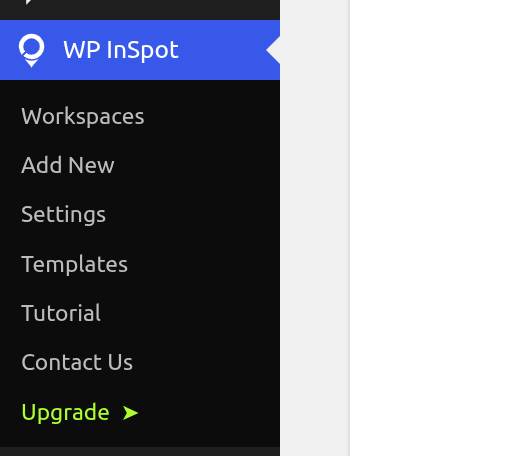
Po włączeniu w panelu pojawia się menu WP InSpot:
| Sekcja | Do czego służy |
|---|---|
| Obszary robocze | Lista Twoich obszarów — edycja, duplikowanie, przenoszenie do kosza, przywracanie. |
| Dodaj nowy | Tworzy nowy obszar roboczy. |
| Ustawienia | Domyślny wygląd i zachowanie dla całej witryny. |
| Szablony | Układy prezentowania danych wpisu w strefach wpisów. |
| Samouczek | Wbudowany szybki samouczek. |
| Konto | Dane Twojej licencji i konta. |
3. Szybki start: pierwszy obszar roboczy
- Przejdź do WP InSpot → Dodaj nowy i nadaj obszarowi tytuł.
- Kliknij Dodaj obraz i wybierz plik z Biblioteki mediów.
- Narysuj strefy na obrazie za pomocą narzędzi rysowania.
- Kliknij strefÄ™, nadaj jej etykietÄ™ i wybierz typ w panelu Ustawienia strefy.
- Uzupełnij treść strefy — tekst, powiązany wpis, zagnieżdżony obszar roboczy albo adres URL.
- Zapisz obszar roboczy.
- Osadź go na dowolnej stronie blokiem WP InSpot albo shortcode’em widocznym na pasku narzędzi edytora.
Miejsce na wideo: Tworzenie obszaru roboczego od zera — dodanie obrazu, narysowanie kilku stref i osadzenie shortcode’a na stronie
3.1. Obsługiwane formaty obrazów
Działa każdy format, który wyświetlą przeglądarki odwiedzających — w tym JPEG, PNG, WebP, GIF i SVG. Przy panoramach najlepiej sprawdza się szeroki JPEG lub PNG.
4. Free i Pro
WP InSpot Free jest w pełni funkcjonalny przy mniejszych projektach:
| Obszar | Wersja Free |
|---|---|
| Obszary robocze | Do 3 (opublikowane lub szkice). Istniejące obszary zawsze pozostają edytowalne i działają dalej. |
| Szablony | 1 zapisany szablon. |
| Treść wpisu | Wpisy i strony. |
Pro znosi limity i dokłada dodatki:
- nieograniczona liczba obszarów roboczych i szablonów,
- strefy wpisów dla dowolnego publicznego typu treści, w tym produktów WooCommerce,
- motywy nakładek premium (Jasny, Ciemny, Szkło, Własny),
- animacje przejść między zagnieżdżonymi obszarami roboczymi,
- własne kolory dla każdej strefy,
- widget Elementora,
- import i eksport obszarów roboczych.
Funkcje Pro są widoczne w interfejsie z ikoną kłódki i odnośnikiem do rozszerzenia planu, więc zawsze wiesz, co jest dostępne.
4.1. Za darmo dla każdego
Część możliwości celowo nie jest niczym ograniczona — działają tak samo w każdym planie, łącznie z Free: zagnieżdżone obszary robocze i odnośniki powrotne (w ramach limitu obszarów), tryb panoramy, efekty stref, mobilny widok listy ze znacznikami oraz mostek analityczny do GA4.
WP InSpot nigdy też nie dokÅ‚ada do Twojej strony plakietki, odnoÅ›nika ani podpisu „Powered by” — w żadnym planie. Twój front należy do Ciebie.
4.2. Jeśli licencja Pro wygaśnie
Nic nie znika z Twojej strony. Każdy obszar roboczy nadal wyświetla się odwiedzającym dokładnie tak jak wcześniej. Zmienia się edycja i stylowanie premium: motyw nakładek, przejścia między scenami i kolory poszczególnych stref wracają do wartości domyślnych, a edytowalne pozostają tylko najstarsze obszary mieszczące się w limicie Free — reszta przechodzi w tryb tylko do odczytu. Efektów stref to nie dotyczy — należą do każdego planu, więc wygaśnięcie licencji nigdy nie zatrzyma pulsującej strefy. Odnowienie licencji przywraca wszystko; w międzyczasie nic nie zostaje usunięte.
5. Obszary robocze
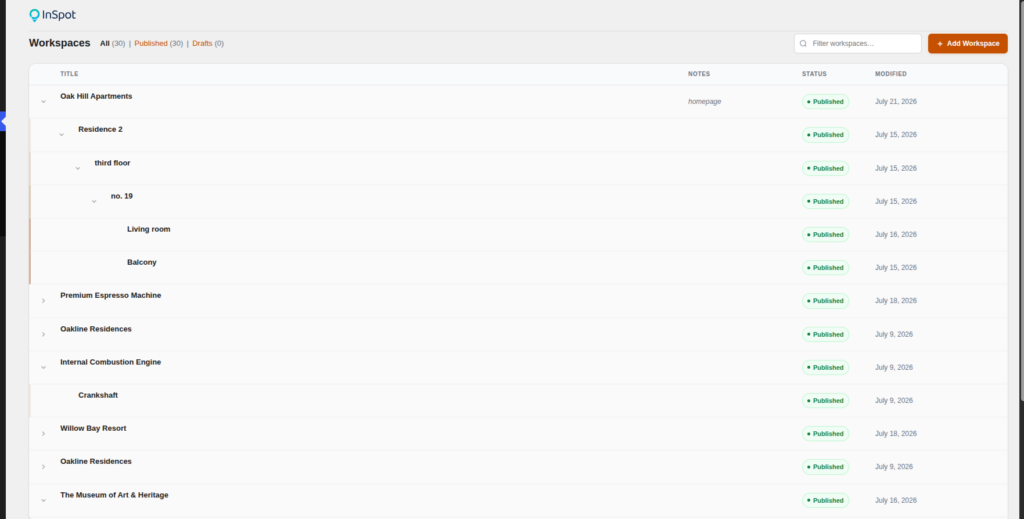
Lista WP InSpot → Obszary robocze pokazuje wszystkie obszary wraz z licznikami pozycji opublikowanych i szkiców.
Zakładki statusu u góry dzielą listę na Wszystkie, Opublikowane, Szkice i Kosz, każda z własnym licznikiem. Obszary rozpoczęte, ale nigdy niezapisane, pojawiają się jako automatyczne szkice z plakietką Niezapisany, więc nic nie ginie niewidoczne.
Lista obsługuje także:
- filtrowanie po nazwie,
- widok hierarchiczny — zagnieżdżone obszary pojawiają się pod swoim rodzicem, w każdej zakładce. Gdy rodzic trafi do kosza albo wypadnie z filtra, jego dzieci awansują na najwyższy poziom, zamiast zniknąć razem z nim,
- zwijanie i rozwijanie gałęzi,
- działania w wierszu: Edytuj, Szybka edycja, Duplikuj, Do kosza,
- pole wyboru przy każdym wierszu oraz pole „zaznacz wszystkie” w nagłówku — zobacz DziaÅ‚ania masowe.
5.1. Szybka edycja
Szybka edycja zmienia tytuł obszaru roboczego i jego rodzica bez otwierania edytora. Wtyczka sama pilnuje hierarchii: tytuł nie może być pusty, obszar nie może być własnym rodzicem ani zostać przeniesiony pod jednego ze swoich potomków.
5.2. Działania masowe
Zaznaczenie choćby jednego pola wyboru w wierszu odsłania pasek działań masowych nad listą, dzięki czemu pracujesz na całej partii zamiast wiersz po wierszu.
Pole zaznacz wszystkie obejmuje dokładnie te wiersze, które właśnie widzisz. Wiersze ukryte przez aktywny filtr albo schowane w zwiniętej gałęzi nigdy nie zostają zagarnięte, a jeśli zaznaczony wiersz zniknie z widoku — bo zmienił się filtr albo zwinąłeś jego rodzica — wypada z zaznaczenia. Działasz na tym, co widzisz.
Dostępne działania zależą od zakładki, w której jesteś:
| Zakładka | Dostępne działania |
|---|---|
| Wszystkie, Opublikowane, Szkice | PrzenieÅ› do kosza, Duplikuj |
| Kosz | Przywróć, Usuń trwale |
Działania nieodwracalne najpierw proszą o potwierdzenie, podając, ilu obszarów dotyczą, a jedno działanie obsługuje do 100 obszarów roboczych naraz.
Po zakoÅ„czeniu partii wynik jest raportowany uczciwie, a nie jako zdawkowe „gotowe”: dostajesz liczbÄ™ pozycji, które siÄ™ udaÅ‚y, a jeÅ›li czegoÅ› nie daÅ‚o siÄ™ przetworzyć — ile zostaÅ‚o pominiÄ™tych, na przykÅ‚ad „Przeniesione do kosza: 3. PominiÄ™te: 2″. Obszar zostaje pominiÄ™ty, gdy nie masz uprawnieÅ„ do jego edycji albo gdy już nie istnieje, a pominiÄ™cie jednego nigdy nie przerywa reszty partii.
5.3. Kosz i przywracanie
Obszary robocze przeniesione do kosza trafiają do zakładki Kosz, zamiast znikać. Każdy wiersz oferuje tam Przywróć, które wraca obszar jako szkic, oraz Usuń trwale, które kasuje go na dobre — razem z jego strefami i wpisami o obrazach, więc w bazie nie zostają osierocone dane.
5.4. Duplikowanie obszaru roboczego
Duplikuj kopiuje cały obszar roboczy: ustawienia, obraz i wszystkie strefy. Jeśli obszar ma zagnieżdżone obszary, wybierasz, czy skopiować go samego, czy razem z całym drzewem — skopiowane drzewo prowadzi do własnych kopii, a nie do oryginałów. To najszybszy sposób na tworzenie wariantów gotowego interaktywnego obrazu.
Duplikowanie masowe dziaÅ‚a inaczej i jest to celowe. Duplikowanie zaznaczenia z paska dziaÅ‚aÅ„ masowych kopiuje każdy obszar osobno: nie wciÄ…ga zagnieżdżonych drzew, a każda kopia powstaje na najwyższym poziomie, niezależnie od tego, gdzie staÅ‚ oryginaÅ‚. Kopia masowa to pÅ‚aska partia punktów wyjÅ›cia, a nie sklonowana hierarchia — raport mówi to wprost („Utworzono 3 kopie na najwyższym poziomie. Zagnieżdżone obszary robocze nie zostaÅ‚y uwzglÄ™dnione”). Gdy potrzebujesz drzewa, użyj Duplikuj w wierszu tego obszaru.
6. Edytor obszaru roboczego
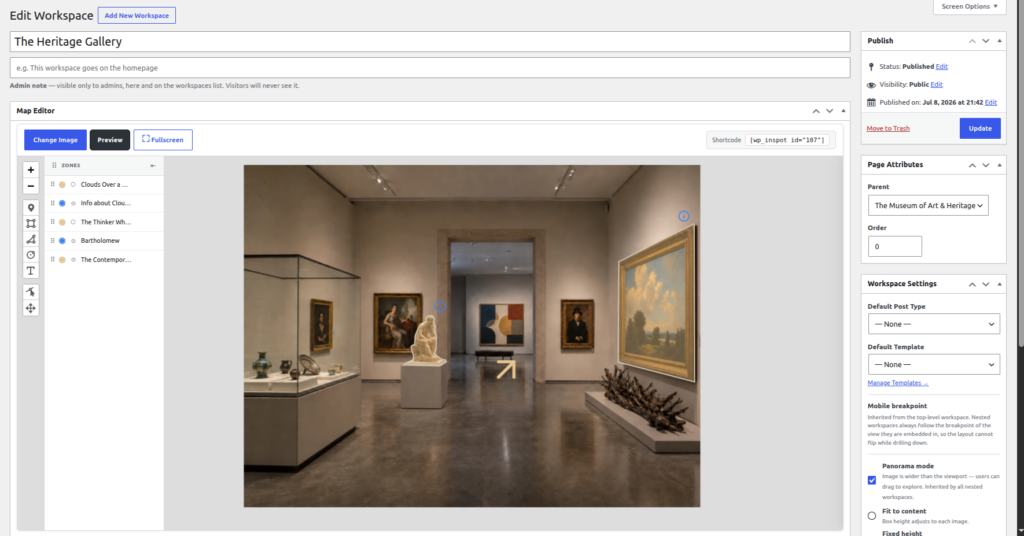
Edytor to miejsce, w którym rysujesz i konfigurujesz strefy. Składa się z dwóch części: płótna z obrazem oraz panelu Ustawienia strefy.
Pasek narzędzi nad płótnem oferuje:
- Dodaj obraz / Zmień obraz — wybiera obraz obszaru roboczego z Biblioteki mediów,
- Podgląd — pokazuje obszar tak, jak zobaczą go odwiedzający, bez wychodzenia z edytora,
- Pełny ekran — rozwija edytor na cały ekran,
- shortcode obszaru roboczego — kliknij, żeby skopiować,
- wskaźnik Niezapisane zmiany, żeby żadna praca nie przepadła niezauważona.
6.1. Rysowanie stref — kształty
Pasek rysowania udostępnia pięć kształtów:
| Kształt | Najlepszy do |
|---|---|
| Wielokąt | Nieregularnych obszarów — pomieszczeń, działek, obrysów budynków. |
| Prostokąt | Regularnych fragmentów obrazu. |
| Koło | Punktów zainteresowania i okrągłych obiektów. |
| Znacznik | Punktu z ikoną — zobacz Ikony znaczników. |
| Etykieta tekstowa | Skalowalnego tekstu umieszczonego wprost na obrazie. Etykieta strefy jest widocznym tekstem i skaluje się razem z powiększeniem obrazu. |
6.2. Ustawienia strefy
Kliknij dowolną strefę, aby otworzyć jej panel ustawień:
- Etykieta — nazwa strefy. Pojawia się w dymkach, na listach mobilnych i jest odczytywana przez czytniki ekranu, więc nadaj czytelną etykietę każdej aktywnej strefie.
- Typ strefy — Pusta, Tekst, Wpis, Zagnieżdżony obszar roboczy lub Odnośnik (szczegóły w kolejnej sekcji).
- Pola zależne od typu — treść, powiązany wpis, docelowy obszar roboczy albo adres URL.
- Sposób wyświetlania treści — ustawienie dla pojedynczej strefy, nadpisujące globalny sposób otwierania treści (okno, panel, modal); zobacz Wyświetlanie treści strefy.
- Ikona — dla stref typu znacznik.
- Efekt — zapętlona animacja przyciągająca uwagę: Brak, Powiększenie lub Pulsowanie, z regulacją Prędkości i Zasięgu — zobacz Efekty stref.
- Własne kolory (Pro) — przycisk palety w nagłówku panelu otwiera nadpisania kolorów dla danej strefy, z osobnymi zakładkami Normalny i Najechanie dla koloru wypełnienia, koloru obrysu, przezroczystości i grubości obrysu (do 36 px), oraz przyciskiem Reset przywracającym kolory globalne. W planie darmowym przycisk ma plakietkę Pro i odnośnik do rozszerzenia planu, więc widzisz, do czego służy, bez wybierania kolorów, które i tak nie zostałyby zapisane.
Wyczyść strefę opróżnia konfigurację strefy; Usuń strefę kasuje ją całkowicie.
6.3. Efekty stref
Efekty stref kierują wzrok odwiedzającego na te obszary, które są najważniejsze. Każda strefa może zapętlić jedną z dwóch animacji:
| Efekt | Jak wyglÄ…da |
|---|---|
| PowiÄ™kszenie | Delikatne „oddychanie” — strefa Å‚agodnie roÅ›nie i wraca do rozmiaru. |
| Pulsowanie | Echo na kształt kręgów na wodzie, rozchodzące się od obrysu strefy. |
Animację reguluje się dla każdej strefy dwoma suwakami:
- Prędkość — Niska, Średnia (domyślnie) lub Wysoka.
- ZasiÄ™g — 1–10 (domyÅ›lnie 5): jak daleko rozchodzi siÄ™ fala albo jak gÅ‚Ä™boko „oddycha” powiÄ™kszenie; przy znacznikach steruje wielkoÅ›ciÄ… fali.
Efekty działają na każdym kształcie poza etykietami tekstowymi i są dostępne w każdym planie, łącznie z Free.
SÄ… też z zaÅ‚ożenia nienachalne: animacja zatrzymuje siÄ™, gdy odwiedzajÄ…cy najedzie na strefÄ™ lub wejdzie na niÄ… klawiaturÄ…, a osoby z systemowym ustawieniem „ograniczone animacje” nie zobaczÄ… jej wcale. Od strony wydajnoÅ›ci to czyste animacje CSS — skÅ‚adane przez GPU, bez JavaScriptu wykonywanego w każdej klatce — wiÄ™c nie spowalniajÄ… strony.
7. Typy stref
| Typ | Co robi |
|---|---|
| Pusta | Nic — ksztaÅ‚t dekoracyjny albo „jeszcze nieskonfigurowany”. |
| Tekst | Pokazuje treść wpisaną wprost w strefie. |
| Wpis | Pokazuje wpis, stronÄ™ lub produkt WordPressa, wyrenderowany przez szablon. |
| Zagnieżdżony obszar roboczy | Otwiera kolejny obszar roboczy — przechodzenie między obrazami. |
| Odnośnik | Przenosi odwiedzającego pod wskazany adres. |
7.1. Pusta
Strefa pusta nie wyświetla żadnej treści i nigdy nie otwiera okna. Użyj jej, żeby zachować narysowany kształt, zanim zdecydujesz, co ma robić, albo jako czysto wizualne wyróżnienie. Nadaj jej etykietę, a pokaże ją w dymku po najechaniu — to sposób na nazwanie miejsca na obrazie bez podpinania jakiejkolwiek akcji kliknięcia.
7.2. Tekst
Strefa typu tekst pokazuje treść wpisaną w pełnym edytorze WordPressa — z nagłówkami, pogrubieniami, listami, odnośnikami, obrazami i osadzonymi mediami. Przycisk powiększenia otwiera edytor w dużym oknie modalnym, żeby wygodnie się pisało. Shortcode’y WordPressa umieszczone w treści są przetwarzane przy wyświetlaniu, więc galerie i formularze też działają.
Domyślnie treść otwiera się w oknie; możesz to zmienić globalnie albo dla pojedynczej strefy (zobacz Wyświetlanie treści strefy).
7.3. Wpis
Strefa wpisu łączy klikalny obszar z istniejącą treścią WordPressa. W panelu strefy wybierasz:
- typ treści (wpisy i strony w Free; dowolny publiczny typ, np. produkty WooCommerce, w Pro),
- powiÄ…zany wpis przez wyszukiwarkÄ™,
- szablon — albo zostawiasz „Użyj domyÅ›lnego dla obszaru roboczego”,
- czy odnośniki w treści mają otwierać się w nowej karcie — każda strefa może tu nadpisać ustawienie globalne.
Odwiedzającym pokazywane są wyłącznie opublikowane wpisy. To, co widzą — tytuł, obraz, zajawkę, cenę i tak dalej — określa szablon (zobacz Szablony).
7.4. Zagnieżdżony obszar roboczy
Strefa typu zagnieżdżony obszar roboczy po kliknięciu otwiera kolejny obszar. Tak buduje się strukturę schodzenia w głąb:
- plan budynku → mieszkanie,
- plan obiektu → pomieszczenie,
- zdjęcie ogólne → zdjęcie detalu.
Cel wskazujesz wyszukiwarką obszarów; odnośnik Edytuj zagnieżdżony obszar roboczy przenosi wprost do edytora dziecka. Odwiedzający wracają okruszkami, strzałką powrotu albo obydwoma naraz — styl wybierasz w ustawieniach globalnych.
OdnoÅ›niki powrotne. Strefa zagnieżdżonego obszaru może też wskazywać dowolnego przodka bieżącego obszaru — na przykÅ‚ad strzaÅ‚kÄ™ „Powrót do osiedla” narysowanÄ… na rzucie mieszkania. WP InSpot wykrywa, że cel jest już w Å‚aÅ„cuchu nawigacji, i zamiast zapÄ™tlać zagnieżdżenia, cofa nawigacjÄ™ do tego poziomu: okruszki siÄ™ skracajÄ…, przycisk Wstecz przeglÄ…darki dziaÅ‚a dalej, a na telefonie nawigacja listy zwija siÄ™ tak samo. DziaÅ‚a to przez dowolnÄ… liczbÄ™ poziomów — strefa na poziomie 3. może wrócić prosto na poziom 1.
Gdy cel jest w koszu. Strefa zagnieżdżonego obszaru, której cel trafił do kosza, przestaje być pokazywana odwiedzającym — nikt nie zostaje wysłany w ślepy zaułek. W edytorze obszaru ta sama strefa pozostaje w pełni widoczna, więc możesz przepiąć ją na inny obszar albo usunąć. Jeśli strefa zniknęła z opublikowanego obrazu, ale nadal jest przy edycji, to właśnie dlatego: przywróć docelowy obszar roboczy albo przepnij strefę.
Miejsce na wideo: Przejście z obrazu głównego do zagnieżdżonego obszaru roboczego i powrót okruszkami
7.5. Odnośnik
Strefa typu odnośnik po kliknięciu przenosi odwiedzającego pod wskazany adres:
- adresy zewnętrzne, np.
https://example.com, - ścieżki wewnętrzne, np.
/kontakt, - kotwice na tej samej stronie, np.
#sekcja.
Pole wyboru Otwórz w nowej karcie decyduje o celu; odnośniki otwierane w nowej karcie dostają zabezpieczający atrybut noopener.
8. Wyświetlanie treści strefy: okno, panel i modal
Strefy tekstowe i strefy wpisów mogą prezentować treść na trzy sposoby:
| Tryb | Zachowanie |
|---|---|
| Okno | Małe okienko zaczepione przy strefie. Dobre do krótkich opisów. |
| Panel | Panel wysuwany od lewej lub prawej krawędzi. Dobry do dłuższych treści. |
| Modal | Wyśrodkowana nakładka na wierzchu strony. Dobra do bogatych treści i galerii. |
| Brak | Strefa pozostaje widoczna, ale nic nie otwiera. |
Domyślny tryb dla każdego rodzaju treści ustawiasz w Ustawienia → Strefy → Wyświetlanie treści — osobno dla stref tekstowych i osobno dla stref wpisów (obie zaczynają od okna).
Każda strefa tekstowa i strefa wpisu może indywidualnie nadpisać domyÅ›lne ustawienie: w edytorze strefy jest pole Sposób wyÅ›wietlania treÅ›ci z opcjami „DomyÅ›lnie (ustawienie globalne)”, Okno, Panel, Modal i Brak. DziÄ™ki temu jeden interaktywny obraz może Å‚Ä…czyć krótkie podpisy w oknach z panelem na szczegółowe opisy pomieszczeÅ„.
8.1. Małe ekrany: panel dolny
Na ekranach węższych niż 576 px treść strefy otwiera się w mobilnym panelu dolnym, a nie w oknie, modalu czy panelu bocznym — pływające okienka są przy tej szerokości ciasne i niewygodne, a panel dolny to rozwiązanie, którego odwiedzający spodziewają się na telefonie. Odpowiada za to przełącznik Otwieraj treść w panelu dolnym na małych ekranach w Ustawienia → Strefy → Wyświetlanie treści, włączony domyślnie.
Ten próg jest celowo niezależny od mobilnego punktu przełamania układu: punkt przełamania decyduje, kiedy obraz zmienia się w widok listy, a to ustawienie decyduje, jak otwiera się treść. Możesz mieć pełny interaktywny obraz na małym tablecie, podczas gdy jego okna zachowują się już jak panele dolne.
Wygląd trzech nakładek desktopowych (kolory, rozmiary, motyw) konfigurujesz w Ustawienia → Nakładki.
9. Ikony znaczników
Strefy typu znacznik wyświetlają ikonę w punkcie na obrazie.
W panelu strefy możesz:
- wybrać ikonę z wbudowanej biblioteki — 160 ikon w sześciu kategoriach tematycznych (pomieszczenia i przestrzenie, ogólne punkty zainteresowania, udogodnienia i media, budynek i konstrukcja, nawigacja i orientacja, zakupy i e-commerce), wszystkie jako ostre, hostowane lokalnie pliki SVG,
- ustawić rozmiar (8–128 px) i obrót (0–359°),
- przy własnych ikonach włączyć Użyj koloru strefy, żeby ikona przejęła kolor strefy, także po najechaniu.
Ikony skalują się razem z powiększeniem obrazu, z dolną granicą czytelności, żeby nigdy nie skurczyły się poniżej granicy rozpoznawalności.
9.1. WÅ‚asne ikony SVG
Do biblioteki możesz wgrać własne ikony SVG. Przyjmowane są wyłącznie pliki SVG do 512 KB, a każdy plik jest przy wysyłce oczyszczany — skrypty, procedury obsługi zdarzeń i odwołania zewnętrzne są usuwane — więc biblioteka pozostaje bezpieczna.
Miejsce na zrzut ekranu: Okno wyboru ikony znacznika z wbudowaną biblioteką ikon i opcją dodania własnego pliku SVG
10. Szablony
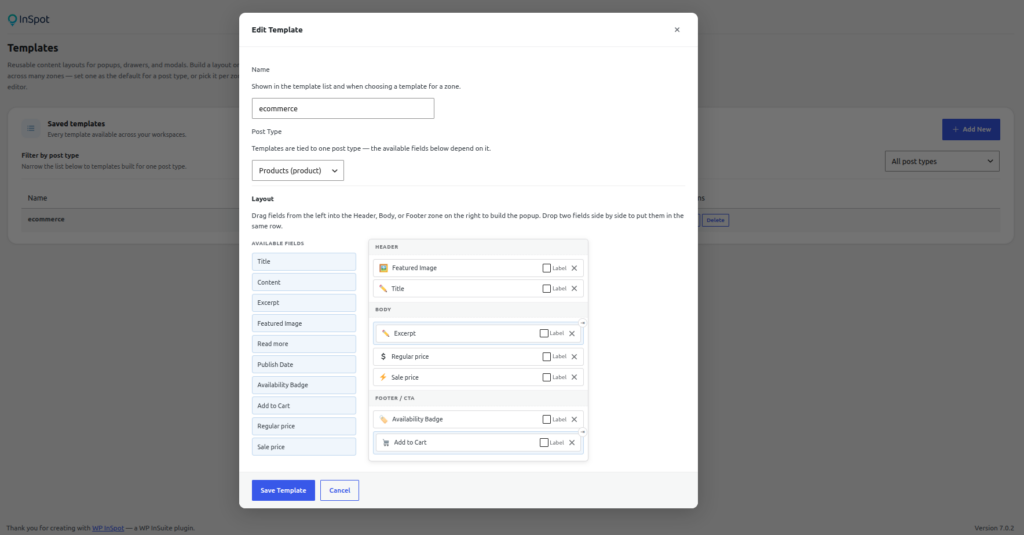
Szablony decydują o tym, co pokazuje strefa wpisu: które pola powiązanego wpisu się pojawią i w jakiej kolejności. Zarządzasz nimi w WP InSpot → Szablony.
Lista pokazuje zapisane szablony z filtrem typu treści; możesz je dodawać, edytować i usuwać. Wersja Free obejmuje 1 zapisany szablon, Pro znosi limit.
10.1. Kreator szablonów
Kreator układa pola w trzech sekcjach — Nagłówek, Treść i Stopka. Przeciągasz pola do sekcji; dwa pola mogą dzielić jeden wiersz.
10.2. Dostępne pola
Standardowe pola WordPressa:
| Pole | Pokazuje |
|---|---|
| Tytuł | Tytuł wpisu. |
| Treść | Pełną treść wpisu. |
| Zajawka | ZajawkÄ™ albo automatyczne streszczenie, gdy zajawki nie ustawiono. |
| Obrazek wyróżniający | Obrazek wyróżniający. |
| Czytaj dalej / Odnośnik bezpośredni | Odnośnik do wpisu. |
| Data publikacji | DatÄ™ publikacji. |
Poza nimi kreator szablonów może użyć:
- pól ACF — gdy Advanced Custom Fields jest aktywne: tekst, obszar tekstowy, tekst sformatowany, obraz, galeria, URL, liczba, data, data z godziną oraz pola oEmbed/wideo,
- pól własnych — wartości zapisanych jako metadane wpisu,
- pól WooCommerce — dla produktów: plakietka dostępności, przycisk Dodaj do koszyka i cena (z ceną promocyjną pokazaną obok przekreślonej ceny regularnej).
Pola ACF i WooCommerce pojawiajÄ… siÄ™ tylko wtedy, gdy te wtyczki sÄ… aktywne w Twojej witrynie.
10.3. Szablon domyślny
Gdy strefa wpisu nie ma wybranego szablonu, a obszar roboczy nie ma domyÅ›lnego, używany jest ukÅ‚ad wbudowany: obrazek wyróżniajÄ…cy, tytuÅ‚, zajawka i odnoÅ›nik „Czytaj dalej”.
11. Ustawienia obszaru roboczego
Każdy obszar roboczy ma w edytorze własny panel ustawień, obok pola publikacji.
11.1. Domyślny typ treści i domyślny szablon
Domyślny typ treści wstępnie wybiera typ dla nowych stref wpisów. Domyślny szablon obowiązuje w każdej strefie wpisu, która nie wskazuje własnego — to szybki sposób na utrzymanie jednego wyglądu w całym interaktywnym obrazie. Odnośnik Zarządzaj szablonami prowadzi do kreatora szablonów.
11.2. Mobilny punkt przełamania
Domyślnie obszar roboczy stosuje globalny mobilny punkt przełamania (zobacz Ustawienia globalne). Wybierz Własny, aby nadać temu obszarowi własny próg przełączenia (1–1280 px) — przy 1 px widok mobilny nie włączy się dla tego obszaru nigdy. Zagnieżdżone obszary zawsze dziedziczą punkt przełamania obszaru najwyższego poziomu, z którego zostały otwarte, więc układ nie zmieni się w trakcie schodzenia w głąb.
11.3. Tryb panoramy
Tryb panoramy jest przeznaczony dla obrazów znacznie szerszych niż ekran — odwiedzający przeciąga obraz, ma do dyspozycji powiększanie i pasek nawigacji.
| Ustawienie | Znaczenie |
|---|---|
| Tryb panoramy | Włącza tryb. Dziedziczony przez wszystkie zagnieżdżone obszary. |
| Dopasuj do treści | Wysokość ramki dopasowuje się do każdego obrazu. |
| Stała wysokość | Ramka zachowuje ustaloną wysokość (100–2000 px), a obraz przewija się w środku. |
W trybie stałej wysokości szeroki obraz wypełnia całą wysokość, a przesuwają się jego boki, zamiast tkwić w pasie z pustymi pasami u góry i u dołu; pełny ekran otwiera się wypełniony w całości. Oddalenie widoku, żeby zobaczyć cały obraz naraz, jest nadal dostępne.
11.4. Przejście między scenami (Pro)
Obszar roboczy może zdefiniować własną animację przejścia przy poruszaniu się między zagnieżdżonymi obszarami albo stosować ustawienie globalne:
| Ustawienie | Opcje |
|---|---|
| Efekt | Ustawienie globalne, Brak, Przenikanie, Powiększenie, Rozmycie. |
| Czas trwania | 100–2000 ms. |
| Intensywność | 1–100 — siła efektu powiększenia/rozmycia. |
| Krzywa | Ease in-out, Ease out, Liniowa. |
| Stosuj przy | Schodzeniu w głąb (wejściu w zagnieżdżony obszar) i/lub nawigacji wstecz. |
Osoby z systemowym ustawieniem „ograniczone animacje” nie zobaczÄ… tych animacji.
11.5. Duplikowanie, eksport i import
W panelu znajduje się też przycisk Duplikuj obszar roboczy oraz przyciski Eksportuj JSON / Importuj JSON (Pro) — zobacz Import i eksport.
12. Ustawienia globalne
WP InSpot → Ustawienia zbiera domyślne ustawienia dla całej witryny w trzech zakładkach: Strefy, Nakładki i Zachowanie. To wartości domyślne — poszczególne obszary robocze i strefy mogą nadpisać te ustawienia, które są dla nich istotne, co opisujemy w całej dokumentacji.
Miejsce na zrzut ekranu: Widok Ustawień WP InSpot z zakładkami Strefy, Nakładki i Zachowanie
12.1. Zakładka Strefy
Wygląd stref ustawia domyślne kolory dla każdego typu strefy — strefy tekstowe, wpisów, zagnieżdżonych obszarów i odnośników mają własny kolor obrysu, kolor wypełnienia, przezroczystość wypełnienia, grubość obrysu i przezroczystość obrysu, w stanie normalnym i po najechaniu. Domyślnie wtyczka używa czytelnej palety:
| Typ | Kolor podstawowy | Kolor po najechaniu |
|---|---|---|
| Tekst | niebieski | ciemniejszy niebieski |
| Wpis | zielony | ciemniejszy zielony |
| Zagnieżdżony obszar roboczy | bursztynowy | ciemniejszy bursztynowy |
| Odnośnik | indygo | ciemniejsze indygo |
z subtelnym wypełnieniem 20%, które po najechaniu rośnie do 45%.
Próbniki kolorów podpowiadają kolory jednym kliknięciem: pięć ostatnio używanych kolorów oraz paletę motywu witryny (programiści mogą ją filtrować przez wp_inspot_picker_palette).
Kursor strefy zagnieżdżonej decyduje, w co zmienia siÄ™ kursor myszy nad strefÄ… prowadzÄ…cÄ… gÅ‚Ä™biej: Wskaźnik, DomyÅ›lny, Krzyżyk, PowiÄ™kszenie albo wÅ‚asna ikona „Wejdź”.
Wyświetlanie treści ustawia domyślny tryb okno/panel/modal/brak dla stref tekstowych i wpisów oraz zawiera przełącznik panelu dolnego na małych ekranach — zobacz Wyświetlanie treści strefy.
12.2. Zakładka Nakładki
Motyw nadaje styl wizualny każdemu oknu, panelowi i modalowi: Klasyczny (domyślnie), Jasny, Ciemny, Szkło lub Własny. Motywy inne niż Klasyczny są w Pro. Strona Ustawień pokazuje podgląd na żywo wybranego motywu, więc od razu widzisz zmianę stylu okna.
Warstwy podnoszą kolejność nakładania (z-index) okien, paneli i modali — przydatne, gdy przykrywa je przyklejony nagłówek motywu.
Wybór motywu Własny odsłania szczegółowe ustawienia:
| Nakładka | Ustawienia |
|---|---|
| Okno | Tło, kolor tekstu, zaokrąglenie rogów, szerokość (200–600 px), odstępy wewnętrzne, cień. |
| Panel | Tło, kolor tekstu, strona (lewa/prawa), szerokość (240–600 px), odstępy wewnętrzne. |
| Modal | Tło, kolor tekstu, zaokrąglenie rogów, maksymalna szerokość (320–960 px), odstępy wewnętrzne, kolor i przezroczystość tła nakładki. |
12.3. Zakładka Zachowanie
Interakcja decyduje o tym, jak odwiedzajÄ…cy otwierajÄ… strefy:
| Ustawienie | Opcje i wartość domyślna |
|---|---|
| Wyzwalacz | Najechanie (kliknięcie przypina) — domyślnie — albo Tylko kliknięcie. Najechanie pokazuje podgląd treści, a kliknięcie ją przypina. |
| Wyzwalacz mobilny | Tylko kliknięcie (domyślnie) albo Tak jak na desktopie. |
| Otwieraj odnośniki wpisów w nowej karcie | Domyślnie włączone; każda strefa wpisu może to nadpisać. |
| Pokazuj dymek po najechaniu | Domyślnie włączone — pokazuje etykietę strefy przed jej otwarciem. |
| Pokazuj przycisk pełnego ekranu | Domyślnie włączone — dokłada przełącznik pełnego ekranu do każdego interaktywnego obrazu. |
| Promień znacznika | Rozmiar zwykłych okrągłych znaczników (4–40 px, domyślnie 10). |
Przejścia między scenami (Pro) ustawiają domyślną animację między zagnieżdżonymi obszarami — efekt, czas trwania, intensywność, krzywą oraz to, czy odtwarza się przy schodzeniu w głąb i/lub przy powrocie. Poszczególne obszary mogą to nadpisać.
Zaawansowane zawiera:
- Mobilny punkt przełamania — poniżej tej szerokości (domyślnie 768 px) obraz przełącza się w mobilny widok listy; obszary robocze mogą to nadpisać,
- Odniesienie punktu przeÅ‚amania — do czego porównywana jest szerokość. Okno przeglÄ…darki porównuje jÄ… z szerokoÅ›ciÄ… okna — klasyczne zachowanie, którego wszyscy spodziewajÄ… siÄ™ po „mobilnym punkcie przeÅ‚amania”. Kontener porównuje jÄ… z elementem, w którym osadzono obraz: przydatne, gdy interaktywny obraz stoi w wÄ…skiej kolumnie bocznej lub siatce i powinien pokazywać widok listy nawet na desktopie,
- Styl nawigacji zagnieżdżonej — jak odwiedzający wracają z zagnieżdżonych obszarów: Okruszki, Strzałka powrotu albo Obydwa,
- Pokazuj okruszki na pełnym ekranie — utrzymuje nawigację powrotną jako pływający pasek w trybie pełnoekranowym,
- Ukryj okruszki na telefonie — ukrywa ścieżkę okruszków na małych ekranach (poniżej 768 px), zarówno w treści strony, jak i na pełnym ekranie. Przycisk Wstecz pozostaje widoczny, więc nawigacja nigdy nie ginie — to ustawienie odzyskuje tylko miejsce w pionie.
Dane i odinstalowanie decyduje o tym, co dzieje się po usunięciu wtyczki — zobacz Twoje dane.
13. Osadzanie obszaru roboczego na stronie
13.1. Shortcode
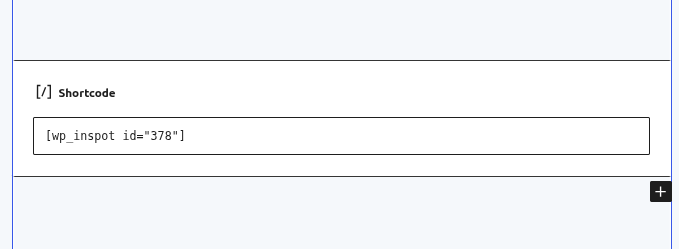
[wp_inspot id="123"]gdzie 123 to identyfikator obszaru roboczego. Dokładny shortcode wyświetla się na pasku narzędzi edytora obszaru — kliknij, żeby go skopiować. Shortcode działa w edytorze klasycznym, w bloku Shortcode i w każdym kreatorze stron, który renderuje shortcode’y WordPressa.
Przyjmuje też opcjonalny atrybut class, przydatny przy własnym CSS:
[wp_inspot id="123" class="my-plan"]13.2. Blok Gutenberga
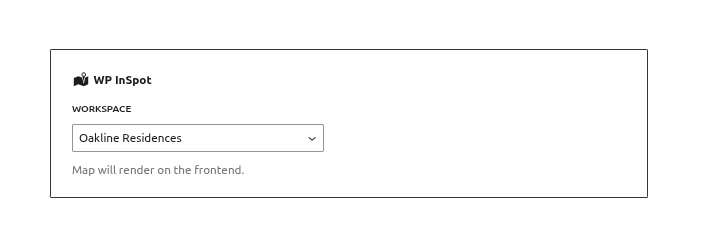
W edytorze bloków dodaj blok WP InSpot i wybierz obszar roboczy z listy. Blok renderuje ten sam interaktywny obraz co shortcode, a w wyszukiwarce bloków ma markową ikonę WP InSpot.
13.3. Widget Elementora (Pro)
Pro dokłada natywny widget Elementora: przeciągasz go do układu i wybierasz opublikowany obszar roboczy.
13.4. Inne kreatory stron
W kreatorach bez natywnej integracji użyj shortcode’a.
14. Co widzÄ… odwiedzajÄ…cy
WP InSpot renderuje Twój interaktywny obraz jako płynny, responsywny widok dopasowujący się do swojego kontenera. Skrypty i style wczytują się wyłącznie na stronach, które faktycznie zawierają obszar roboczy, a widok uruchamia się leniwie — ten położony niżej na stronie startuje tuż przed wejściem w pole widzenia.
Obszar roboczy w koszu nie renderuje się w ogóle. Shortcode, blok i widget Elementora nie wypisują dla niego żadnego kodu — nawet pustego kontenera — więc na stronie nie zostaje po nim pusta ramka. Dotyczy to wszystkich, łącznie z zalogowanymi redaktorami przeglądającymi stronę publiczną.
Dopóki obraz obszaru roboczego się pobiera, widok pokazuje w jego miejscu migoczący placeholder, więc to miejsce nigdy nie wygląda na puste ani zepsute przy wolnym łączu.
Treść stref jest podgrzewana w tle chwilę po pojawieniu się obrazu, więc otwarcie strefy zwykle od razu pokazuje treść, bez etapu ładowania — o tym, jak to działa i kiedy nie zadziała, mówi sekcja Uwagi o wydajności.
14.1. Na desktopie
- Najechanie na strefę podświetla ją i — przy domyślnym wyzwalaczu — pokazuje podgląd treści; kliknięcie przypina treść na stałe.
- Dymki pokazujÄ… etykiety stref przed otwarciem.
- Strefy odnośników przenoszą dalej, strefy zagnieżdżonych obszarów schodzą w głąb z nawigacją okruszkową i powrotną, a strefy wpisów pobierają wpis i renderują go przez szablon.
- Przycisk pełnego ekranu rozwija obraz na cały ekran.
14.2. Na telefonie
Poniżej mobilnego punktu przełamania interaktywny obraz zmienia się w widok listy przyjazny dotykowi — ale sam obraz pozostaje interaktywny:
- obraz staje się nagłówkiem widoku, a każda strefa dostaje numerowany znacznik na zdjęciu odpowiadający numerowanym wierszom listy poniżej — dotknięcie znacznika i wiersza robi to samo,
- wiersze od razu pokazują, czym są: treścią, odnośnikiem zewnętrznym (oznaczonym strzałką) albo zagnieżdżonym obszarem z licznikiem stref,
- zagnieżdżone obszary rozwijają się w miejscu jak akordeon: ich strefy czytają się jako wcięty blok, otwarcie grupy zwija pozostałe, a nagłówek otwartej grupy przykleja się do góry podczas przewijania,
- treść stref tekstowych i wpisów otwiera się w panelu dolnym, zamykanym przyciskiem, dotknięciem tła albo przeciągnięciem w dół,
- dotknięcie obrazu otwiera widok powiększenia zachowujący interaktywne znaczniki,
- strefy odnośników zachowują się jak zwykłe odnośniki,
- strefy puste (dekoracyjne) nie dostają znacznika i są wyszarzone na liście.
Przycisk pełnego ekranu na telefonie otwiera obraz w lightboxie z tymi samymi dotykalnymi znacznikami. Zagnieżdżone obszary schodzą w głąb wewnątrz tego samego okna, treść otwiera się w panelu dolnym na wierzchu, a odnośniki powrotne cofają stos.
Pamiętaj, że panel dolny ma własny próg (576 px), niezależny od mobilnego punktu przełamania — zobacz Małe ekrany: panel dolny. Na urządzeniu mieszczącym się między tymi szerokościami odwiedzający dostaje pełny interaktywny obraz z treścią otwieraną jak panel dolny.
Miejsce na wideo: Ten sam obszar roboczy na desktopie i na telefonie, Å‚Ä…cznie z panelem dolnym na telefonie
14.3. Tryb panoramy
Przy włączonym trybie panoramy odwiedzający przeciąga szeroki obraz na boki, przybliża i oddala widok oraz może korzystać z ekranowego paska nawigacji ze strzałkami i przyciskami powiększenia. Widok jest ograniczony, więc nikt nie zgubi się poza obrazem.
15. Mierzenie zaangażowania w analityce
Które mieszkanie zbiera najwięcej kliknięć na Twoim rzucie? Czy odwiedzający faktycznie otwierają szczegóły pomieszczeń, czy tylko najeżdżają i wychodzą? WP InSpot odpowiada na te pytania w analityce, której już używasz — jest gotowy do GA4 od razu po instalacji.
Każda istotna interakcja z interaktywnym obrazem trafia do narzędzia analitycznego działającego na Twojej stronie. Wtyczka nigdy sama nie wczytuje Google i nie wysyła niczego z własnej inicjatywy:
- Jeśli obecne jest Google Analytics 4 (
gtag), zdarzenia wysyłane są przezgtag('event', …). - W przeciwnym razie, jeśli obecny jest kontener Google Tag Managera (
dataLayer), zdarzenia trafiają do warstwy danych. - Gdy nie ma żadnego z nich, nie dzieje się nic — i nie kosztuje to nic pod względem wydajności.
Żadnych ustawień, kluczy API ani konfiguracji. Jeśli GA4 lub GTM jest zainstalowane w witrynie w dowolny sposób (Site Kit, opcja motywu, wtyczka do wstawiania skryptów, ręcznie wklejony fragment), zdarzenia WP InSpot zaczynają płynąć w chwili, gdy odwiedzający wejdzie w interakcję z interaktywnym obrazem.
Wymagania: WP InSpot 1.1.0 lub nowszy. Działa w planie darmowym.
15.1. Wykaz zdarzeń
Wszystkie zdarzenia wysyłane są z poniższymi nazwami i parametrami — do GA4 jako parametry zdarzenia, do GTM jako klucze warstwy danych. Puste parametry są pomijane.
| Zdarzenie | Kiedy się wywołuje | Parametry |
|---|---|---|
inspot_map_view | interaktywny obraz uruchamia się, wchodząc w pole widzenia (odsłona) | workspace_id, workspace_title |
inspot_zone_click | kliknięcie strefy | workspace_id, zone_id, zone_label, zone_type, mode, link_url |
inspot_overlay_open | otwarcie okna, panelu, modala albo mobilnego panelu dolnego | workspace_id, zone_id, zone_label, mode |
inspot_drilldown | odwiedzający wchodzi w zagnieżdżony obszar roboczy | workspace_id, workspace_title, depth |
inspot_nav_back | nawigacja przyciskiem powrotu lub okruszkami | workspace_id, workspace_title, depth |
inspot_fullscreen_open | otwarcie trybu pełnoekranowego | workspace_id |
inspot_fullscreen_close | zamknięcie trybu pełnoekranowego | workspace_id |
Nazwy zdarzeÅ„ zachowujÄ… historycznÄ… pisowniÄ™ inspot_map_* dla ciÄ…gÅ‚oÅ›ci: zmiana nazw po cichu zepsuÅ‚aby każdy raport, pulpit i wyzwalacz GTM już na nich zbudowany. JÄ™zyk interfejsu przeszedÅ‚ z „mapy” na „obraz” w wersji 1.2.7; kontrakt analityczny celowo nie.
Szczegóły parametrów:
workspace_id/workspace_title— obszar roboczy, na który patrzy odwiedzający.zone_id/zone_label— strefa, którą kliknięto albo której treść otwarto. Etykieta to tytuł strefy z edytora.zone_type— typ strefy:link,child_image(zagnieżdżony obszar roboczy), strefa wpisu albotext.mode— co zrobiło kliknięcie:link,drill-down,popup,drawer,modal,bottom-sheetalboaccordion(mobilny widok listy).link_url— adres docelowy, obecny wyłącznie przy kliknięciach stref typu odnośnik. To Twój licznik kliknięć wychodzących.depth— poziom zagnieżdżenia po nawigacji (korzeń = 0), dzięki czemu zmierzysz, jak głęboko odwiedzający eksplorują.
Najechania i zamknięcia nakładek celowo nie są przekazywane — w GA są szumem. Obydwa pozostają dostępne jako zdarzenia DOM na potrzeby własnych integracji (zobacz podsekcję dla programistów poniżej).
15.2. Szybki start z GA4 (gtag)
Nie ma czego konfigurować — zweryfikuj i zdecyduj, co się dla Ciebie liczy:
- Sprawdź w DebugView. W GA4 otwórz Administracja → DebugView, a potem wejdź w interakcję z interaktywnym obrazem na swojej stronie (z rozszerzeniem GA Debugger albo z
?gtm_debug=xdopisanym do adresu strony). Zdarzeniainspot_*pojawią się w strumieniu w ciągu kilku sekund. - Zarejestruj zdarzenia kluczowe. W Administracja → Zdarzenia zdarzenia
inspot_*pojawiają się automatycznie po pierwszym ruchu. Oznacz te, które oznaczają dla Ciebie sukces — na przykładinspot_zone_click— jako zdarzenia kluczowe (konwersje). - Dodaj wymiary niestandardowe do raportów. W Administracja → Definicje niestandardowe zarejestruj parametry, według których chcesz ciąć raporty — zwykle
zone_label,workspace_titleizone_type(zakres: zdarzenie). Od tej chwili zbudujesz raport kliknięć w podziale na strefy.
15.3. Szybki start z Google Tag Managerem
- Wyzwalacz. Utwórz wyzwalacz Zdarzenie niestandardowe. Nazwa zdarzenia:
inspot_.*z wÅ‚Ä…czonÄ… opcjÄ… „Użyj dopasowania wyrażeniem regularnym” — jeden wyzwalacz obsÅ‚uży każde zdarzenie WP InSpot. (Albo utwórz osobny wyzwalacz dla każdej nazwy, jeÅ›li chcesz wiÄ™kszej kontroli.) - Zmienne. Utwórz zmienne warstwy danych dla potrzebnych parametrów:
zone_label,zone_type,workspace_title,link_url,depth, … - Tag. Utwórz tag Zdarzenie GA4, uruchamiany wyzwalaczem z kroku 1., ustaw Nazwę zdarzenia na
{{Event}}(przekazuje dalej nazwęinspot_*) i przypisz zmienne z kroku 2. jako parametry zdarzenia. - Przetestuj w trybie podglądu, a potem opublikuj kontener.
15.4. Dowolne inne narzędzie analityczne (dla programistów)
Mostek GA opiera się na publicznym API zdarzeń DOM. Każda interakcja wysyła CustomEvent na kontenerze obrazu, które bąbelkuje do document, więc możesz nakarmić Matomo, Plausible, Fathom albo własne zaplecze:
| Zdarzenie DOM | Odpowiednik w GA |
|---|---|
inspot:zoneClick | inspot_zone_click |
inspot:zoneHover | — (tylko CustomEvent) |
inspot:overlayOpen / inspot:overlayClose | inspot_overlay_open / — |
inspot:workspaceEnter | inspot_map_view (poziom 0) / inspot_drilldown |
inspot:workspaceBack | inspot_nav_back |
inspot:fullscreenOpen / inspot:fullscreenClose | inspot_fullscreen_open / _close |
Åadunek zdarzeÅ„ strefy (event.detail):
{
  zoneId: "106",            // id strefy
  label: "Sypialnia",       // tytuł strefy z edytora
  type: "child_image",      // typ strefy: link | child_image | text | entity…
  postId: 42,               // id powiązanego wpisu (strefy wpisów) albo null
  templateId: 3,            // użyty szablon (strefy wpisów) albo null
  linkUrl: null,            // adres docelowy (strefy odnośników) albo null
  workspaceId: "1119",      // obszar roboczy, do którego należy strefa
  mode: "drill-down"        // co zrobiła interakcja
}
Zdarzenia nawigacji (inspot:workspaceEnter / inspot:workspaceBack) niosą { workspaceId, title, depth }; zdarzenia pełnego ekranu niosą { workspaceId }.
Przykład — wysyłanie kliknięć stref do Plausible:
document.addEventListener("inspot:zoneClick", (e) => {
  plausible("Zone Click", {
    props: { zone: e.detail.label, workspace: e.detail.workspaceId },
  });
});
Przykład — Matomo:
document.addEventListener("inspot:zoneClick", (e) => {
  _paq.push(["trackEvent", "WP InSpot", "Zone Click", e.detail.label]);
});
Obiekt detail jest zamrożony (tylko do odczytu). Zdarzenia wywołują się dla każdego interaktywnego obrazu na stronie; wystarczy jeden nasłuch na document, żeby objąć je wszystkie.
15.5. Wyłączanie mostka GA
Jeśli wolisz obsłużyć śledzenie samodzielnie (albo klient prosi o jego wyłączenie):
add_filter( 'wp_inspot_analytics', '__return_false' );albo z poziomu JavaScriptu, zanim odwiedzajÄ…cy wejdzie w interakcjÄ™ z obrazem:
window.wpInSpotAnalytics = false;Oba przełączniki zatrzymują wyłącznie przekazywanie do GA4/GTM. Zdarzenia DOM inspot:* nadal się wywołują — bez nasłuchu są bezczynne i nic nie kosztują.
15.6. Prywatność i RODO
- Åadunki zdarzeÅ„ zawierajÄ… wyÅ‚Ä…cznie identyfikatory treÅ›ci — identyfikatory i tytuÅ‚y obszarów roboczych oraz stref. Å»adnych danych odwiedzajÄ…cych, odcisków palca, ciasteczek ani zapytaÅ„ do stron trzecich.
- WP InSpot nigdy sam nie kontaktuje się z Google ani żadnym punktem końcowym analityki. Zdarzenia trafiają wyłącznie do narzędzia zainstalowanego przez właściciela witryny — obsługa zgód zostaje tam, gdzie jej miejsce, czyli w konfiguracji zgód tego narzędzia (menedżer zgód blokujący
gtag/GTM automatycznie blokuje też te zdarzenia, bo bezgtagidataLayerwtyczka nie wysyła nic). - WP InSpot nie przechowuje niczego o odwiedzających, więc ta funkcja nie dokłada do Twojej polityki prywatności nic ponad to, czego i tak wymaga Twoje narzędzie analityczne.
15.7. Analityka — najczęstsze pytania
Czy muszę coś skonfigurować w WP InSpot? Nie. Jeśli GA4 lub GTM jest obecne na stronie, zdarzenia płyną automatycznie. Nie ma dla tego ekranu ustawień — z założenia.
Czy działa z menedżerami zgód (Cookiebot, Complianz, …)? Tak, automatycznie. Do czasu wyrażenia zgody menedżer wstrzymuje gtag/dataLayer, więc WP InSpot nie ma dokąd wysłać zdarzeń. Po zgodzie zdarzenia płyną. Wtyczka sprawdza kanał transportu w momencie każdego zdarzenia, a nie przy wczytaniu strony.
Czy mogę śledzić, które strefy zbierają najwięcej kliknięć? Tak — dokładnie do tego służy inspot_zone_click z parametrem zone_label. Zarejestruj zone_label jako wymiar niestandardowy w GA4 i zbuduj raport pogrupowany po nim.
Czy to spowalnia stronę? Nie. Mostek to kilka nasłuchów zdarzeń; gdy nie ma żadnej analityki, interakcja kończy się jednym pominiętym wywołaniem funkcji.
16. Dostępność
Interaktywne obrazy WP InSpot da się obsłużyć bez myszy i są przyjazne technologiom wspomagającym:
- odnośnik pomijający pozwala osobom korzystającym z klawiatury przeskoczyć obraz,
- obraz przedstawia się czytnikom ekranu i zgłasza im zmiany swojego stanu,
- obraz jest pojedynczym przystankiem tabulatora; strzałki przenoszą między strefami, Enter i spacja je otwierają,
- puste strefy sÄ… ukryte przed technologiami wspomagajÄ…cymi,
- okna, panele i modale zachowują się jak prawidłowe okna dialogowe — fokus wchodzi do środka, zostaje w nim uwięziony i po zamknięciu wraca na strefę,
- efekty stref zatrzymują się, gdy strefa jest najechana lub ma fokus klawiatury, więc ruch nie konkuruje z czytaniem,
- przy systemowym ustawieniu „ograniczone animacje” przejÅ›cia miÄ™dzy scenami i efekty stref sÄ… wyÅ‚Ä…czone.
Co możesz zrobić jako autor: nadaj czytelną etykietę każdej aktywnej strefie, unikaj treści okien złożonych wyłącznie z obrazu, sprawdź kontrast kolorów stref na tle obrazu i dodaj krótką instrukcję nad bardzo złożonymi obrazami.
17. Import i eksport (Pro)
17.1. Eksport
Eksportuj JSON w panelu ustawień obszaru roboczego pobiera obszar jako plik JSON: tytuł, obrazy (z identyfikatorami i adresami załączników) oraz każdą strefę z jej kształtem, współrzędnymi, typem, treścią i stylowaniem.
17.2. Import
Importuj JSON dokłada strefy z pliku do docelowego obszaru roboczego:
- jeśli docelowy obszar nie ma obrazu, importer odnajduje załącznik po identyfikatorze albo po adresie URL,
- strefy, których obrazu nie da się odnaleźć, są pomijane,
- odwołania do wpisów, szablonów i obszarów podrzędnych zostają zachowane tylko wtedy, gdy te obiekty istnieją w docelowej witrynie,
- po zakończeniu importer raportuje, ile stref zaimportowano, a ile pominięto.
17.3. Przenoszenie między witrynami
Eksport przenosi strukturę stref, a nie całe środowisko. Przed importem w innej witrynie upewnij się, że obrazy są w jej Bibliotece mediów, a wskazywane wpisy, szablony i obszary podrzędne również tam istnieją — czego brakuje, zostanie po prostu pominięte i można to potem podpiąć ręcznie.
18. Witryny wielojęzyczne (WPML / Polylang)
Obszary robocze są treścią przetłumaczalną: rozpoznają je zarówno WPML, jak i Polylang. Gdy strona osadza obszar roboczy, wtyczka automatycznie ustala właściwą wersję językową tego obszaru dla bieżącego języka odwiedzającego — możesz zostawić jeden shortcode i tłumaczyć obszar tak jak każdą inną treść.
W witrynach wielojęzycznych lista obszarów roboczych w kokpicie pokazuje też flagę języka przy każdym obszarze i dokłada filtr języka nad listą, więc szybko odnajdziesz potrzebną wersję.
Sam interfejs wtyczki jest w pełni przetłumaczony na polski, a dzięki dołączonemu szablonowi .pot da się go przetłumaczyć na dowolny inny język.
19. Integracja z WP InEstate
WP InSpot integruje się z wtyczką WP InEstate dla nieruchomości: eksport i import WP InEstate może przenosić obszary robocze WP InSpot razem z danymi ofert, a eksporter automatycznie dołącza zagnieżdżone obszary połączone z wybranymi. Nie trzeba niczego konfigurować — integracja włącza się, gdy obie wtyczki są obecne.
20. Twoje dane
- Wyłączenie wtyczki nie zmienia niczego — wszystkie obszary robocze, strefy i ustawienia zostają na miejscu.
- Usunięcie wtyczki również domyślnie zachowuje Twoje dane.
- Jeśli chcesz odinstalować ją do czysta, włącz najpierw opcje w Ustawienia → Zachowanie → Dane i odinstalowanie: jedna usuwa tabele wtyczki, ustawienia i wgrane ikony, druga kasuje dodatkowo wszystkie wpisy obszarów roboczych. Obie są domyślnie wyłączone i działają dopiero przy usuwaniu wtyczki.
Przeniesienie obszaru roboczego do kosza natychmiast zdejmuje go ze strony: każda strona, która go osadza, przestaje go wyświetlać, bez konieczności edytowania tych stron. Przywrócenie obszaru z zakładki Kosz sprawia, że wraca dokładnie na te same strony. Kosz jest odwracalny — nic z obszaru nie ginie, dopóki tam leży.
Trwałe usunięcie pojedynczego obszaru roboczego z kosza kasuje też jego strefy i wpisy o obrazach, więc w bazie nie gromadzą się osierocone wiersze.
21. Typowe scenariusze użycia
21.1. Rzut mieszkania lub budynku
- Utwórz obszar roboczy z rzutem.
- Narysuj strefy dla pomieszczeń.
- Użyj stref tekstowych lub stref wpisów do szczegółów pomieszczeń.
- Użyj stref zagnieżdżonych obszarów do widoków poszczególnych pomieszczeń lub pięter.
- Osadź obszar roboczy na stronie oferty.
21.2. Interaktywne zdjęcie produktu
- Dodaj zdjęcie produktu jako obraz obszaru roboczego.
- Oznacz cechy znacznikami.
- Użyj stref tekstowych lub odnośników do opisów.
- Przy WooCommerce użyj stref wpisów z szablonem produktu — z ceną i przyciskiem Dodaj do koszyka.
21.3. Plan atrakcji lub obiektu
- Dodaj plan obiektu.
- Utwórz znaczniki dla punktów zainteresowania.
- Użyj stref tekstowych do krótkich opisów, a stref wpisów z szablonem do rozbudowanych.
- Użyj stref zagnieżdżonych obszarów, żeby wchodzić do budynków lub stref terenu.
21.4. Wystawa muzealna lub edukacyjna
- Dodaj zdjęcie sali, eksponatu albo schemat.
- Oznacz strefami interesujÄ…ce elementy.
- Użyj Tekstu do podpisów albo Wpisu do pełnych artykułów.
- Nadaj każdej strefie czytelną etykietę i sprawdź kontrast stref — zobacz Dostępność.
22. Rozwiązywanie problemów
22.1. Obszar roboczy nie pojawia siÄ™ na stronie
Sprawdź, czy:
- obszaru roboczego nie ma w koszu — obszar w koszu celowo nie renderuje się nigdzie, a przywrócenie go z zakładki Kosz od razu go przywraca,
- shortcode ma poprawny identyfikator,
- obszar roboczy jest opublikowany,
- obszar roboczy ma przypisany obraz,
- na stronie nie ma konfliktu JavaScriptu,
- pamięć podręczna strony nie serwuje starej wersji.
22.2. Strefy nie sÄ… widoczne
Sprawdź, czy:
- strefy zostały zapisane,
- kolory i przezroczystości nie czynią stref niewidocznymi na tle obrazu,
- obrazu nie podmieniono na inny o bardzo różnych proporcjach,
- strefa nie jest strefÄ… pustÄ… bez widocznego stylu.
22.3. Strefa zniknęła z mojego obrazu
Strefa zagnieżdżonego obszaru przestaje być renderowana odwiedzającym, gdy obszar, na który wskazuje, trafił do kosza — wtyczka ją ukrywa, zamiast wysyłać ludzi w ślepy zaułek. Sama strefa nie przepadła: otwórz obszar roboczy w edytorze, a nadal tam jest, dokładnie w miejscu, w którym ją narysowałeś.
Dwa wyjścia: przywróć docelowy obszar roboczy z WP InSpot → Obszary robocze → Kosz albo otwórz strefę i wskaż inny obszar (lub usuń ją, jeśli nie jest już potrzebna).
22.4. Strefa wpisu nie pokazuje danych
Sprawdź, czy:
- powiÄ…zany wpis lub strona sÄ… opublikowane,
- strefa wskazuje istniejÄ…cy wpis,
- szablon nie składa się wyłącznie z pól, dla których wpis nie ma wartości.
22.5. Odnośnik nie działa
Sprawdź, czy:
- adres jest kompletny (odnośniki zewnętrzne wymagają
https://…), - ścieżka wewnętrzna zaczyna się od
/, - opcja nowej karty jest ustawiona zgodnie z zamiarem.
22.6. Import pomija strefy
Importer pomija strefy, których obraz, wpis, szablon albo obszar podrzędny nie istnieją w docelowej witrynie. Dodaj brakujące media lub treści i uruchom import ponownie.
22.7. Nie da się utworzyć kolejnego obszaru roboczego
Wersja Free pozwala na 3 obszary robocze (opublikowane plus szkice). Przenieś niepotrzebne do kosza albo przejdź na Pro, żeby mieć ich bez ograniczeń. Pamiętaj, że obszary w koszu nie liczą się już do limitu i możesz je później przywrócić z zakładki Kosz.
22.8. Efekt strefy siÄ™ nie animuje
Twój plan nie jest przyczynÄ…: efekty stref dziaÅ‚ajÄ… w każdym planie, Å‚Ä…cznie z Free. Z zaÅ‚ożenia zatrzymujÄ… siÄ™, gdy strefa jest najechana albo ma fokus klawiatury, a dla osób z wÅ‚Ä…czonym systemowym ustawieniem „ograniczone animacje” sÄ… wyÅ‚Ä…czone caÅ‚kowicie — sprawdź to ustawienie na urzÄ…dzeniu, na którym testujesz. PamiÄ™taj też, że strefy typu etykieta tekstowa nie obsÅ‚ugujÄ… efektów.
22.9. Treść otwiera się w panelu dolnym zamiast w oknie
To zachowanie przewidziane dla małych ekranów: poniżej 576 px treść strefy celowo otwiera się w panelu dolnym. Wyłącz Otwieraj treść w panelu dolnym na małych ekranach w Ustawienia → Strefy → Wyświetlanie treści, jeśli chcesz mieć okna przy każdej szerokości. Ten próg jest niezależny od mobilnego punktu przełamania, więc wąskie okno przeglądarki może go wyzwolić, gdy obraz jest jeszcze w układzie desktopowym.
22.10. Obszar roboczy zniknÄ…Å‚ z listy
Zajrzyj do zakładki Kosz — mógł zostać przeniesiony do kosza, a nie usunięty, a Przywróć wraca go jako szkic. Jeśli to był obszar zagnieżdżony, którego rodzic trafił do kosza, poszukaj go na najwyższym poziomie listy: dzieci rodzica z kosza awansują do korzenia, żeby pozostały dostępne.
22.11. Treść strefy nadal pokazuje krótkie „Åadowanie…”
Treść jest normalnie podgrzewana w tle, więc powinno się to zdarzać rzadko. Jest to spodziewane w tych przypadkach:
- odwiedzający otworzył strefę w pierwszej chwili wczytywania strony, zanim podgrzewanie zdążyło się skończyć,
- obraz ma ponad 20 stref wpisów — pakiet obejmuje pierwsze 20, reszta wczytuje się na żądanie,
- przeglądarka odwiedzającego ma włączony oszczędzanie danych, które z założenia wyłącza wszelkie wstępne pobieranie,
- patrzysz na podgląd w edytorze, który celowo nigdy nie pobiera z wyprzedzeniem, żeby zawsze pokazywać aktualne, niezapisane dane.
Jeśli zdarza się to stale poza tymi przypadkami, zwykłą przyczyną jest wolna odpowiedź serwera na admin-ajax.php — sprawdź to testem konfliktu wtyczek albo wydajnością PHP u swojego hostingodawcy, bo praca samej wtyczki to tylko niewielka część tego żądania.
22.12. Zdarzenia analityczne nie pojawiajÄ… siÄ™ w GA4
Sprawdź podstawy po kolei: (1) czy gtag albo dataLayer faktycznie są obecne na stronie z obrazem (podejrzyj źródło strony)? (2) czy sam obraz działa? (3) otwórz DebugView i wejdź w interakcję z obrazem — standardowe raporty GA4 mają opóźnienie 24–48 h, DebugView działa na żywo. Jeśli witryna wczytuje GA przez menedżera zgód, najpierw zaakceptuj zgodę. Pełny wykaz zdarzeń znajdziesz w sekcji o analityce.
23. Dobre praktyki redakcyjne
23.1. Nazywanie obszarów roboczych
Nazywaj obszary robocze tak, żeby Å‚atwo je byÅ‚o odnaleźć w wyszukiwarkach i okruszkach, np. „Budynek A — piÄ™tro 2″ zamiast „plan2″. W witrynach wielojÄ™zycznych dołóż kontekst odróżniajÄ…cy tÅ‚umaczenia.
23.2. Nazywanie stref
Etykiety stref widzÄ… odwiedzajÄ…cy: pojawiajÄ… siÄ™ w dymkach, na liÅ›cie mobilnej i w komunikatach czytników ekranu. „Kuchnia — 12,5 m²” mówi odwiedzajÄ…cemu znacznie wiÄ™cej niż „strefa 7″.
23.3. Wybór typu strefy
- Krótki podpis → strefa tekstowa z oknem.
- Dłuższy opis → strefa tekstowa z panelem albo modalem.
- Treść, która już istnieje jako wpis/strona/produkt → strefa wpisu.
- Nawigacja „w gÅ‚Ä…b” → zagnieżdżony obszar roboczy.
- Cokolwiek, co żyje na innej stronie → odnośnik.
23.4. Praca z obrazami
- Używaj obrazów przygotowanych pod internet; bardzo duże pliki spowalniają odwiedzających na telefonach.
- Przy podmianie obrazu zachowuj proporcje — strefy zachowują współrzędne, więc mocno inne kadrowanie wizualnie je przesuwa.
- Przy panoramach wybieraj szerokie, równomiernie oświetlone zdjęcia.
24. Lista kontrolna przed publikacjÄ…
Przed opublikowaniem strony z obszarem roboczym przejdź przez:
- Obszar roboczy jest opublikowany i ma obraz.
- Wszystkie aktywne strefy majÄ… czytelne etykiety i zamierzony typ.
- Strefy wpisów wskazują opublikowane treści, a szablony pokazują pola, których oczekujesz.
- Kolory stref sÄ… widoczne na tle obrazu.
- Interaktywny obraz działa na desktopie i na telefonie, łącznie z obsługą klawiatury.
- Z zagnieżdżonych obszarów da się wrócić, a odnośniki prowadzą tam, gdzie trzeba.
- Pełny ekran działa, jeśli jest włączony.
- Pamięć podręczna strony została odświeżona po zmianach.
- Jeśli witryna korzysta z GA4 lub Google Tag Managera, wejdź w interakcję z obrazem i potwierdź, że zdarzenia
inspot_*docierają (DebugView w GA4 pokazuje je na żywo; standardowe raporty mają dzień–dwa opóźnienia).
25. Informacje techniczne
Informacje dla administratorów i programistów. Zwykli użytkownicy mogą spokojnie pominąć tę sekcję.
25.1. Wymagania i biblioteki
WordPress 5.9+, PHP 8.0+. Widok frontendowy opiera się na Leaflet, rysowanie stref w kokpicie na Leaflet-Geoman, wbudowane ikony znaczników pochodzą z Material Symbols, a licencjonowanie działa na SDK Freemius (2.13.4). Wszystkie zasoby serwowane są lokalnie z wtyczki — bez odwołań do CDN.
25.2. Przechowywanie danych
Obszary robocze to własny typ treści:
inspot_workspace(nieodpytywalny publicznie, bez archiwum i przepisywania adresów, hierarchiczny, dostępny w REST, widoczny w kokpicie). Dane stref i szablonów żyją w dedykowanych tabelach z Twoim prefiksem WordPressa:
| Tabela | Przeznaczenie |
|---|---|
{prefix}inspot_images | Obrazy przypisane do obszarów roboczych. |
{prefix}inspot_polygons | Strefy narysowane na obrazach. |
{prefix}inspot_templates | Szablony prezentacji wpisów. |
{prefix}inspot_icon_library | WÅ‚asne ikony SVG. |
Ustawienia przechowywane są w opcji wp_inspot_settings, a wersja schematu w wp_inspot_schema_version. Tabele powstają przy włączeniu wtyczki i są automatycznie migrowane przy aktualizacjach.
25.3. Powierzchnia osadzania
Shortcode to [wp_inspot id="123"] (opcjonalny atrybut class); blok Gutenberga to wp-inspot/map (renderowany po stronie serwera). Widget Elementora rejestruje siÄ™ tylko wtedy, gdy pozwala na to licencja Pro.
Punkt końcowy danych stref (inspot_get_workspace_data) przyjmuje opcjonalny parametr context. Przy context=editor zwraca edytorski widok obszaru roboczego, czyli zachowuje strefy zagnieżdżonych obszarów, których cel jest w koszu albo już nie istnieje, żeby dało się je naprawić; każda inna wartość, w tym brak parametru, zwraca widok odwiedzającego, w którym takie strefy są pomijane. Parametr wyraża wyłącznie intencję — jest łączony z uprawnieniem do edycji, więc poproszenie o widok edytorski bez tego uprawnienia po cichu daje widok odwiedzającego. Może wyłącznie zawęzić to, co widzi wywołujący, nigdy poszerzyć.
WewnÄ™trzne identyfikatory — nazwa bloku wp-inspot/map, prefiks klas CSS wp-inspot-map* i zdarzenia analityczne inspot_map_* — celowo zachowujÄ… pierwotne sÅ‚ownictwo wtyczki oparte na „mapie”. Zmiana nazw zepsuÅ‚aby wÅ‚asny CSS, zapisane bloki i istniejÄ…ce raporty analityczne; w 1.2.7 zmieniÅ‚ siÄ™ wyÅ‚Ä…cznie jÄ™zyk interfejsu widoczny dla czÅ‚owieka.
25.4. Model bezpieczeństwa
- Każda operacja w kokpicie wymaga nonce’a WordPressa i odpowiedniego uprawnienia — edycja stref wymaga prawa do edycji danego obszaru roboczego, a ustawienia praw administratora.
- Frontendowe punkty końcowe danych publicznie serwują wyłącznie opublikowane obszary robocze; szkice widzą tylko osoby mogące je edytować (na tym opiera się podgląd w edytorze).
- Wszystkie dane stref są walidowane po stronie serwera (identyfikatory, typy kształtów i stref, współrzędne, kolory, przezroczystości, adresy URL); treść tekstowa przechodzi przez
wp_kses_post, a adresy przezesc_url_raw. - Wgrywane ikony SVG są oczyszczane: skrypty, procedury obsługi zdarzeń, elementy style/foreignObject i odwołania zewnętrzne są usuwane, a katalog ikon blokuje wykonywanie PHP.
25.5. Uwagi o wydajności
Zasoby frontendowe ładują się wyłącznie na stronach zawierających obszar roboczy, a interaktywne obrazy inicjują się przez IntersectionObserver (z wariantem zapasowym), więc te poniżej pierwszego ekranu nie kosztują nic na starcie.
Poza tym o natychmiastowość widoku dba kilka warstw:
- Pierwsza porcja danych w HTML. Dla anonimowych odwiedzających i opublikowanego obszaru roboczego dane obszaru są osadzone wprost w kodzie strony, więc pierwsze renderowanie nie potrzebuje żadnego zapytania AJAX. Zalogowani, którzy mogą edytować obszar, nadal pobierają dane normalnie, żeby szkice i niezapisane zmiany nigdy nie trafiły na stronę z pamięci podręcznej.
- Pakietowe pobieranie wpisów z wyprzedzeniem. Chwilę po zbudowaniu widoku wtyczka podgrzewa treść stojącą za jego strefami wpisów jednym żądaniem obejmującym do 20 stref, zamiast osobnego żądania na strefę. Znaczy to więcej, niż brzmi: większość kosztu wywołania AJAX w WordPressie to start frameworka, a nie zapytanie do bazy, więc zwinięcie dwudziestu startów w jeden to różnica między kilkusekundowym rozgrzewaniem a ułamkiem sekundy na typowym hostingu współdzielonym.
- Pobieranie zagnieżdżonych obszarów w czasie bezczynności. Dane zagnieżdżonych obszarów i ich pierwszych obrazów są podgrzewane w czasie bezczynności przeglądarki, po kilka żądań naraz, żeby węzeł z dziesiątkami stref podrzędnych nie zalał serwera. Pakietowanie wpisów i podgrzewanie zagnieżdżonych obszarów działają równolegle, więc żadne nie czeka na drugie.
- Pobieranie na podstawie zamiaru. Najechanie lub dotknięcie strefy podgrzewa dokładnie jej dane, zanim padnie kliknięcie.
- Bez migotania ładowania. Gdy treść strefy jest już w pamięci podręcznej, renderuje się w tej samej klatce, w której strefa się otwiera — okno, panel czy mobilny panel dolny nigdy nie pokazuje stanu ładowania dla treści, którą już ma.
- Pamięć podręczna sesji i scalanie żądań. Ponownie odwiedzane widoki serwowane są z pamięci, a wyścig pobierania z wyprzedzeniem i kliknięcia kończy się jednym żądaniem zamiast dwóch.
- Pakietowe odczyty. Wpisy, do których odwołują się strefy wpisów, są przygotowywane jedną paczką zapytań, co eliminuje problem N+1 przy obrazach z dużą liczbą stref.
- Higiena mediów. Wideo i audio w treści stref nie są pobierane od nowa przy każdym najechaniu na strefę.
Całe powyższe pobieranie z wyprzedzeniem jest w ogóle pomijane przy włączonym w przeglądarce oszczędzaniu danych, a podgrzewanie obrazów dodatkowo przy łączach klasy 2G.
25.6. Haki WP InEstate
Integracja opiera się na filtrach i jest bezpieczna także bez WP InEstate:
| Filtr | Rola |
|---|---|
inestate_export_inspot_workspaces | Eksportuje wybrane obszary robocze do formatu eksportu WP InEstate. |
inestate_import_inspot_workspaces | Importuje obszary robocze z danych importu WP InEstate. |
inestate_get_inspot_workspace_tree | Dostarcza drzewo obszarów roboczych do interfejsu eksportu. |
25.7. Filtry dla programistów
| Filtr | Rola |
|---|---|
wp_inspot_analytics | Zwróć false, aby wyłączyć przekazywanie do GA4/GTM; zdarzenia DOM inspot:* nadal się wywołują. |
wp_inspot_picker_palette | Dostosowuje próbki kolorów motywu proponowane w próbnikach kolorów stref. |