
Poradnik Treści edukacyjne i eksperckie dla WordPressa
Twórz interaktywne diagramy w WordPressie
Zamień grafiki techniczne, naukowe i edukacyjne w prowadzone wyjaśnienia. Pozwól czytelnikowi poznawać elementy, etapy i zależności wprost na obrazie, zamiast szukać ich w długim bloku tekstu pod spodem.
W skrócie
- Wyjaśniaj każdy element dokładnie tam, gdzie się znajduje
- Zbudowane z diagramów, slajdów, ilustracji i renderów, które już masz
- Całość prowadzona w WordPressie, bez pisania kodu na zamówienie
Rysunek 1. Interaktywny diagram w WP InSpot dla WordPressa. Każdy wycinek to strefa: dwie otwierają zagnieżdżony obszar roboczy, który rozbija grupę na czynniki, a trzecia tłumaczy się na miejscu.
Ułatw zrozumienie złożonych grafik
Gęsty diagram każe czytelnikowi dzielić uwagę. Ogląda fragment obrazu, przechodzi do akapitu albo legendy gdzie indziej na stronie, po czym wraca do grafiki i szuka tego samego elementu od nowa. Opis może być poprawny, ale sama droga czytania tworzy zbędne tarcie.
WP InSpot trzyma kontekst i wyjaśnienie razem. Czytelnik wybiera element, etap, warstwę albo obszar i otwiera właściwy opis dokładnie tam, gdzie ten element leży. Oryginalny diagram zostaje widoczny jako wspólny punkt odniesienia.
Prowadź czytelnika od całości do szczegółu
Zacznij od całego systemu, procesu albo ilustracji. Strefa może wyjaśnić element od razu, otworzyć stronę WordPressa, przejść do źródła albo wejść do kolejnego obszaru roboczego z dokładniejszym diagramem. Dzięki temu zbudujesz prowadzoną ścieżkę nauki, nie spłaszczając wszystkich poziomów informacji do jednej przeładowanej grafiki.
- Widok systemu do podsystemu albo elementu
- Diagram procesu do etapu, instrukcji albo materiału pomocniczego
- Ilustracja naukowa do struktury, funkcji albo źródła
- Wizualizacja architektoniczna do warstwy, pomieszczenia, materiału albo detalu
Okruszki i nawigacja wstecz pilnują trasy między połączonymi widokami, więc czytelnik zejdzie do szczegółu i wróci do szerszego kontekstu. Poradniki krok po kroku pokazują połączone widoki i zagnieżdżone obszary robocze.
Dodaj interakcję do diagramów, które już masz
Użyj diagramu technicznego, slajdu szkoleniowego, ilustracji medycznej, rysunku mechanicznego, renderu architektonicznego albo grafiki procesu z Biblioteki mediów WordPressa. Narysuj prostokątne, okrągłe albo wielokątne interaktywne strefy (hotspoty) dokładnie na tych elementach, które wymagają wyjaśnienia.
Każda strefa może pokazać dymek, okno, modal albo panel boczny. Może wyświetlić tekst, otworzyć treść WordPressa, przejść pod odnośnik wewnętrzny lub zewnętrzny albo wejść do zagnieżdżonego obszaru roboczego. Grafiki źródłowej nie trzeba przepisywać na własną aplikację, żeby dało się ją zwiedzać.
Wygeneruj indeks diagramu z tych samych hotspotów
Jedni będą oglądać grafikę. Inni wolą uporządkowaną listę elementów, etapów albo pojęć. WP InSpot potrafi wygenerować opcjonalny widok tabeli w HTML ze stref, które w obszarze roboczym coś robią, więc diagram i jego indeks korzystają z tych samych elementów.
Każda strefa, która coś robi, może stać się wierszem: ta z tekstem, ta otwierająca stronę WordPressa, ta z odnośnikiem i ta prowadząca do kolejnego obszaru. Gdy strefa nie ma za sobą wpisu, tabela nadal może czytać jej etykietę, identyfikator i skonfigurowane wartości.
Najechanie na wiersz podświetla odpowiadający mu element na diagramie. Kliknięcie wiersza uruchamia tę samą akcję, co kliknięcie strefy: otwiera wyjaśnienie, pokazuje okno lub panel, przechodzi do źródła albo wchodzi do obszaru z większą liczbą szczegółów.
Tabela powstaje na serwerze, więc nazwy elementów, etapy, pojęcia i wybrane dane są czytelne dla odwiedzających i dla wyszukiwarek, zamiast być zamknięte w obrazie. Zestaw kolumn przypisuje się na poziomie obszaru roboczego, zagnieżdżone widoki go dziedziczą, a konkretny diagram może dostać własny. Klucze kolumn widoku tabeli i zasady dziedziczenia opisuje w całości dokumentacja.
Jak zrobić interaktywny diagram w WordPressie
- Dodaj grafikę źródłową. Utwórz obszar roboczy i wybierz zatwierdzony diagram, slajd, ilustrację, zdjęcie albo render z Biblioteki mediów WordPressa.
- Zaznacz istotne elementy. Narysuj strefy na elementach, etapach procesu, strukturach, etykietach albo obszarach, które wymagają wyjaśnienia.
- Dobierz interakcję. Krótki tekst, okno, modal albo panel, odnośnik do strony WordPressa albo przejście do kolejnego obszaru roboczego.
- Dodaj widok tabeli (opcjonalnie). Wygeneruj indeks diagramu ze stref, które coś robią, wybierz kolumny i sprawdź podświetlanie oraz akcje wierszy.
- Opublikuj i przetestuj. Wstaw obszar roboczy blokiem Gutenberga albo shortcodem, a potem przejdź całą ścieżkę na komputerze, telefonie i klawiaturą.
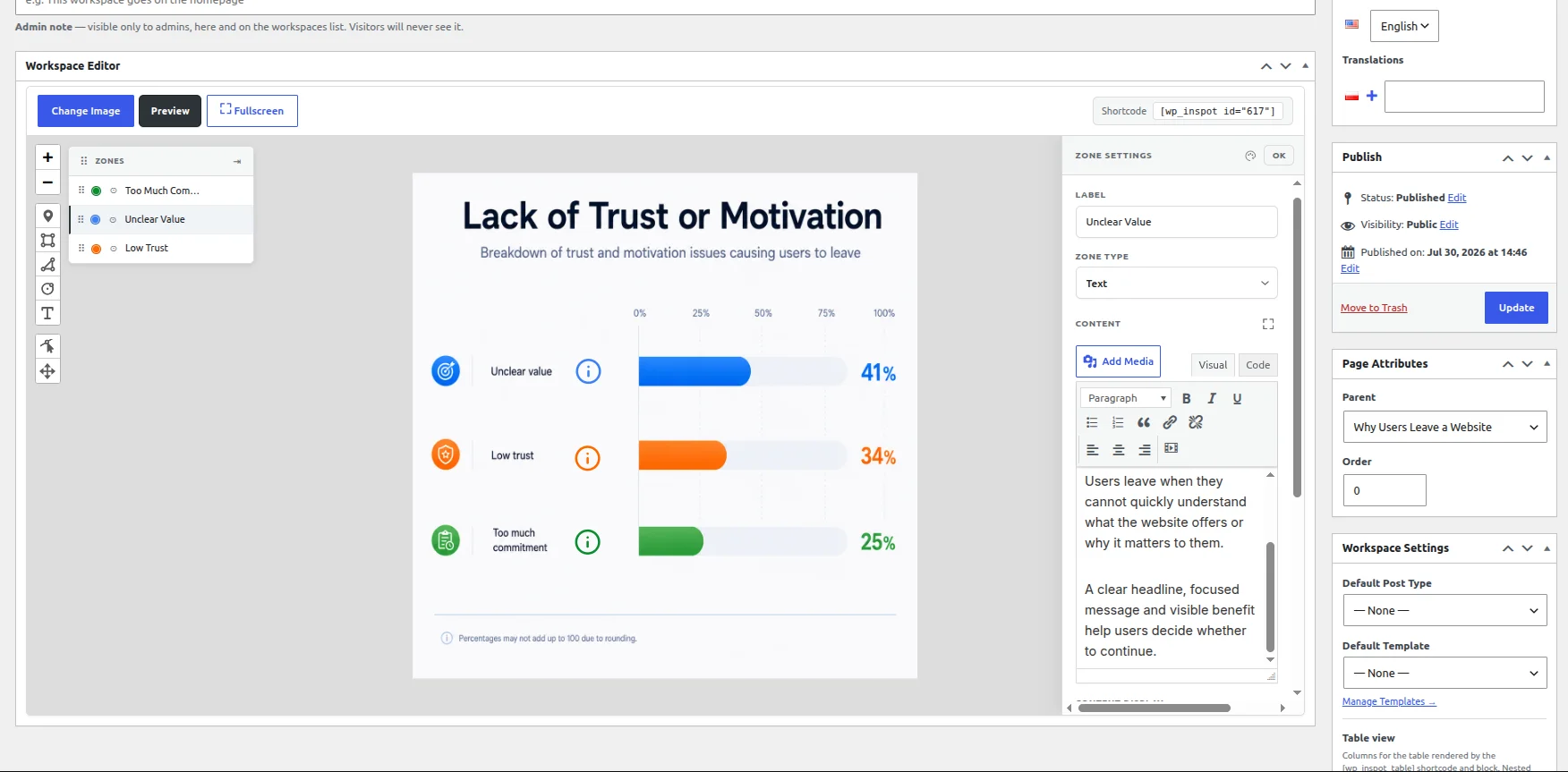
Rysunek 2. Każdy krok interaktywnego diagramu dzieje się w kokpicie WordPressa: strefy rysuje się na grafice źródłowej, a każdej z nich nadaje się akcję, którą ma wykonać.
Zbudowane pod edukację, szkolenia i komunikację ekspercką
Diagramy techniczne i naukowe
Wyjaśniaj systemy, struktury, doświadczenia i zależności, nie oddzielając diagramu od jego terminologii. Podepnij każdy element do definicji, strony pomocniczej, źródła albo głębszego widoku.
Diagramy procesów i materiały szkoleniowe
Zamień grafikę procesu albo slajd szkoleniowy w prowadzoną sekwencję. Każdy etap pokazuje instrukcje, odpowiedzialności, ostrzeżenia, przykłady albo kolejny poziom szczegółu, a cały proces zostaje widoczny.
Ilustracje medyczne i mechaniczne
Dodaj wyjaśnienia do rycin anatomicznych, schematów urządzeń, widoków rozstrzelonych i ilustracji serwisowych. Za recenzję ekspercką, informacje o bezpieczeństwie i poprawność każdego opisu odpowiada wydawca.
Wyjaśnienia architektoniczne
Rzutami, przekrojami, elewacjami i renderami wyjaśniaj decyzje przestrzenne, warstwy konstrukcji, materiały, instalacje i detale projektu. Gdy jeden obraz nie unosi całego wyjaśnienia, podepnij do niego węższe diagramy.
Wizualne ścieżki nauki krok po kroku
Połącz kilka obszarów roboczych w sekwencję, która prowadzi od całości do szczegółu. Czytelnik idzie zaplanowaną ścieżką albo ogląda to, co go najbardziej dotyczy, nie tracąc orientacji.
Więcej przykładów interaktywnych obrazów z innych branż działa na tej samej zasadzie.
Używaj zatwierdzonych grafik, nie przerysowując ich od zera
Autorski interaktywny diagram wymaga pracy front-endu, responsywnej logiki współrzędnych, modelowania treści i kolejnych zmian w kodzie przy każdej aktualizacji grafiki albo opisu. Przerysowanie zatwierdzonej ilustracji w innym narzędziu potrafi też wprowadzić rozbieżności.
WP InSpot dokłada warstwę interakcji do materiału, którego organizacja już używa. Diagram zostaje źródłem wizualnym, a strefy, wyjaśnienia, treści WordPressa i połączone widoki prowadzi się osobno.
- Bez własnego interfejsu w JavaScripcie dla standardowej interakcji
- Bez przerysowywania diagramu źródłowego we wtyczce
- Szczegółowe wyjaśnienia zostają w istniejących treściach WordPressa
- Ten sam obszar roboczy łączy zwiedzanie grafiki z indeksem w HTML
Wiedz, kiedy lepsze będzie inne narzędzie
Sięgnij po wtyczkę do wykresów, gdy grafika ma powstawać ze zmieniających się danych. Po edytor diagramów, gdy użytkownicy mają rysować kształty i połączenia. Po LMS albo narzędzie w stylu H5P, gdy potrzebne są quizy, punktacja, śledzenie postępów i oceny. Po CAD, BIM albo oprogramowanie symulacyjne, gdy projekt wymaga danych modelu, dokładnych wymiarów, obliczeń na żywo, animowanych stanów albo interakcji inżynierskiej.
WP InSpot odpowiada na węższą potrzebę: zamienia gotowy obraz albo diagram w łatwe w utrzymaniu, połączone wyjaśnienie w WordPressie. Nie tworzy ani nie weryfikuje samej treści eksperckiej.
| Czego potrzebujesz | Gdzie tego szukać |
|---|---|
| Klikalne wyjaśnienia, połączone widoki i indeks zbudowane na gotowym diagramie | WP InSpot, wewnątrz WordPressa |
| Grafika generowana ze zmieniających się danych | Dedykowana wtyczka do wykresów |
| Rysowanie kształtów i połączeń | Edytor diagramów |
| Quizy, punktacja, śledzenie postępów i oceny | LMS albo narzędzie w stylu H5P |
| Dane modelu, dokładne wymiary, obliczenia na żywo albo animowane stany | CAD, BIM albo oprogramowanie symulacyjne |
Responsywne i tworzone z myślą o dostępności
Złożone diagramy wymagają świadomej pracy nad wersją mobilną. Używaj zwięzłych etykiet stref i trybów prezentacji dopasowanych do małych ekranów, a potem testuj prawdziwe treści na reprezentatywnych szerokościach, a nie puste demo.
Zadbaj o opisowy tekst alternatywny całego obrazu, widoczny fokus klawiatury i logiczną kolejność fokusu. Indeks diagramu w HTML daje tekstową drogę do tych samych elementów. Ostateczna zgodność z WCAG zależy od projektu strony, treści źródłowej i testów całego serwisu.
Dla agencji: zamień materiały eksperckie w powtarzalną usługę
WP InSpot prowadzi się w WordPressie, a publikuje blokiem Gutenberga albo shortcodem. Agencja podłącza istniejące diagramy do zatwierdzonych stron, dokumentacji i źródeł, bez utrzymywania osobnej platformy prezentacyjnej.
Proces jest powtarzalny: ustal cel dydaktyczny, zdobądź zatwierdzoną grafikę źródłową, ułóż hierarchię informacji, przygotuj albo podłącz treści WordPressa, narysuj strefy, skonfiguruj indeks i przetestuj efekt z klientem albo ekspertem dziedzinowym. Licencje wielostanowiskowe znajdziesz w cenniku WP InSpot.
Najczęstsze pytania
Jak zrobić interaktywny diagram w WordPressie?
Utwórz obszar roboczy WP InSpot, dodaj istniejący diagram albo ilustrację, narysuj strefy na elementach, które chcesz wyjaśnić, i nadaj każdej akcję. Obszar publikujesz blokiem Gutenberga albo shortcodem.
Czy mogę użyć istniejącej grafiki technicznej albo edukacyjnej?
Tak. Obszar roboczy może zacząć się od diagramu, slajdu, ilustracji, zdjęcia albo renderu, który już leży w Bibliotece mediów. WP InSpot dokłada warstwę interakcji, nie przerysowując grafiki źródłowej.
Czy jeden diagram poprowadzi do bardziej szczegółowych?
Tak. Strefa otwiera zagnieżdżony obszar roboczy, więc czytelnik przechodzi z widoku systemu do podsystemu, elementu, etapu procesu albo szczegółowej ilustracji, a okruszki i nawigacja wstecz pilnują kontekstu.
Czy WP InSpot wygeneruje listę elementów diagramu?
Tak. Strefy, które coś robią, mogą stać się wierszami widoku tabeli generowanego na serwerze. Najechanie na wiersz podświetla odpowiadający mu element, a kliknięcie uruchamia tę samą akcję, co strefa.
Czy WP InSpot zastąpi H5P albo LMS?
Tworzy prowadzone wyjaśnienia wizualne, ale nie jest platformą do zarządzania nauką ani do oceniania. Quizy, punktacja, postępy kursantów i administracja szkoleniami wymagają LMS-a, narzędzia w stylu H5P albo osobnej integracji.
Czy WP InSpot rysuje schematy blokowe albo rysunki techniczne?
Nie. Dokłada interakcje do gotowego obrazu albo diagramu. Samą grafikę twórz i edytuj w dedykowanym narzędziu do diagramów, CAD albo BIM, a WP InSpot użyj do wyjaśnienia jej w WordPressie.
Czy nadaje się do treści medycznych albo inżynierskich?
Tak, jako warstwa prezentacji zatwierdzonych ilustracji i opisów. WP InSpot nie weryfikuje informacji medycznych, naukowych, inżynierskich ani dotyczących bezpieczeństwa, więc treść musi sprawdzić wykwalifikowany ekspert.
Czy treść diagramu jest czytelna poza obrazem?
Opcjonalny widok tabeli daje generowany na serwerze indeks elementów w HTML. Najważniejsze informacje powinny jednak znaleźć się także w dostępnej treści strony, a nie istnieć wyłącznie jako tekst wtopiony w obraz.
Zamień złożone diagramy w prowadzone wyjaśnienia
Połącz w WP InSpot grafiki techniczne, naukowe i edukacyjne z wyjaśnieniami, stronami i głębszymi widokami, których potrzebują. Zacznij od zatwierdzonej grafiki, którą już masz, i opublikuj pierwszy interaktywny obszar roboczy w WordPressie.
Czytaj dalej: klikalne zdjęcia produktowe dla WooCommerce albo przegląd funkcji wtyczki do interaktywnych obrazów dla WordPressa.