
Poradnik Wizualne zakupy dla WooCommerce
Twórz klikalne zdjęcia produktowe z hotspotami WooCommerce
Zamień zdjęcia lifestyle, aranżacje wnętrz, lookbooki i sceny produktowe w prostą drogę do zakupu. Oznacz produkty, które widać na zdjęciu, pokaż ich dane z WooCommerce w kontekście i pozwól klientowi działać bez tracenia obrazu, który go zainspirował.
W skrócie
- Widoczne przedmioty połączone z prawdziwymi produktami WooCommerce
- Cena, dostępność i dodanie do koszyka w kontekście
- Budowa i aktualizacja całości w WordPressie
Rysunek 1. Klikalne zdjęcie produktowe w WP InSpot: strefa na produkcie otwiera kartę zbudowaną z prawdziwego produktu WooCommerce, z jego nazwą, ceną, dostępnością i przyciskiem dodania do koszyka. To demo oznacza jeden produkt; na zdjęciu aranżacyjnym w ten sam sposób oznacza się każdy przedmiot.
Pozwól kupować to, co klient widzi
Zdjęcie aranżacyjne pokazuje, jak produkty grają razem, ale statyczny obraz nie mówi, co dalej. Komuś podoba się fotel, lampa, kurtka albo dodatek, tylko nie zna nazwy produktu ani nie wie, gdzie szukać go w katalogu.
WP InSpot łączy widoczny przedmiot z jego produktem w WooCommerce. Klient wybiera interesujący go fragment i otwiera dane produktu, nie wychodząc z kontekstu zdjęcia.
Oznaczaj produkty wprost na zdjęciach aranżacyjnych
Użyj aranżacji wnętrza, stylizacji, zdjęcia kampanijnego, grafiki kolekcji, kompozycji produktów albo lookbooka z Biblioteki mediów WordPressa. Narysuj prostokątne, okrągłe albo wielokątne strefy wokół widocznych produktów, a tam, gdzie dokładny obrys zasłoniłby za dużo obrazu, postaw znacznik.
Każdy hotspot produktowy może otworzyć okno, modal albo panel boczny, przejść na stronę produktu w WooCommerce lub wejść do kolejnego obszaru roboczego. Na jednym zdjęciu można mieszać akcje produktowe z tekstem pomocniczym i połączonymi widokami.
Karta produktu z danymi prosto z WooCommerce
Podłącz strefę do produktu WooCommerce i użyj wielokrotnego szablonu wpisu WP InSpot, żeby pokazać to, czego klient potrzebuje. Bloki produktowe wyświetlają dostępność, cenę regularną, cenę promocyjną i przycisk dodania do koszyka obok zdjęcia, nazwy i treści uzupełniającej. Wszystkie bloki WooCommerce wymienia dokumentacja.
Źródłem danych handlowych zostaje produkt w WooCommerce. Gdy zmienia się jego cena albo dostępność, prezentacja ma czytać aktualne dane, a nie tekst przepisany ręcznie przy obrazie.
Dodanie do koszyka wprost ze zdjęcia działa tam, gdzie produkt da się kupić bez dalszych wyborów. Jeśli klient musi wybrać rozmiar, kolor, konfigurację albo inną wymaganą opcję, przeprowadź go na stronę produktu, żeby domknął tę decyzję.
Połącz scenę z głębszymi widokami produktu
Zdjęcie aranżacyjne może prowadzić do zbliżenia produktu, detalu materiału, rodziny produktów albo kolejnej stylizacji. Zagnieżdżone obszary robocze przeprowadzają klienta od inspiracji do szczegółu, a okruszki i nawigacja wstecz pilnują trasy. Poradniki krok po kroku pokazują połączone widoki i zagnieżdżone obszary robocze.
- Aranżacja wnętrza → grupa mebli lub pojedynczy produkt
- Cała stylizacja → ubranie lub dodatek
- Grafika kolekcji → rodzina produktów lub zbliżenie detalu
- Kompozycja produktów → pojedynczy produkt WooCommerce
Wygeneruj listę produktów z tych samych hotspotów
Jedni klienci obejrzą zdjęcie produkt po produkcie. Inni wolą prostą listę wszystkiego, co widać na scenie. WP InSpot potrafi wygenerować opcjonalny widok tabeli w HTML ze stref, które coś robią, więc zdjęcie i lista produktów korzystają z tych samych pozycji.
Każda strefa produktowa może stać się wierszem. Zależnie od przypisanych kolumn i dostępnych pól produktu lista pokaże nazwy, ceny, ceny promocyjne, informacje o dostępności i inne przydatne atrybuty. Wiersz bez wartości zachowuje ustalony stan pusty, więc tabela pozostaje spójna.
Najechanie na wiersz produktu podświetla odpowiadającą mu strefę na zdjęciu. Kliknięcie wiersza uruchamia tę samą akcję, co kliknięcie hotspotu: otwiera kartę produktu, przechodzi pod odnośnik albo wchodzi do zagnieżdżonego obszaru roboczego.
Lista powstaje na serwerze, więc nazwy produktów, wybrane szczegóły i ceny są czytelne dla klientów i dla wyszukiwarek, zamiast zamykać cały kontekst handlowy w obrazie. Kolumny przypisuje się raz, zagnieżdżone obszary je dziedziczą, a konkretna scena może dostać własne.
Jak zrobić klikalne zdjęcia produktowe w WooCommerce
- Wybierz zdjęcie. Utwórz obszar roboczy i wskaż aranżację wnętrza, stylizację, lookbook, zdjęcie kampanijne albo kompozycję produktów z Biblioteki mediów WordPressa.
- Oznacz widoczne produkty. Narysuj strefy albo postaw znaczniki na każdym przedmiocie, który klient ma rozpoznać i móc kupić.
- Podłącz produkty WooCommerce. Przypisz właściwy produkt i zastosuj sprawdzony szablon z ceną, dostępnością oraz akcją zakupu albo przejścia na stronę produktu.
- Dodaj widok tabeli (opcjonalnie). Wygeneruj listę produktów ze stref, które coś robią, wybierz kolumny i sprawdź podświetlanie oraz akcje wierszy.
- Opublikuj i przetestuj. Osadź obszar roboczy blokiem Gutenberga, shortcodem albo integracją z Elementorem, a potem sprawdź dane produktów, działanie koszyka, układ na telefonie i obsługę klawiaturą.
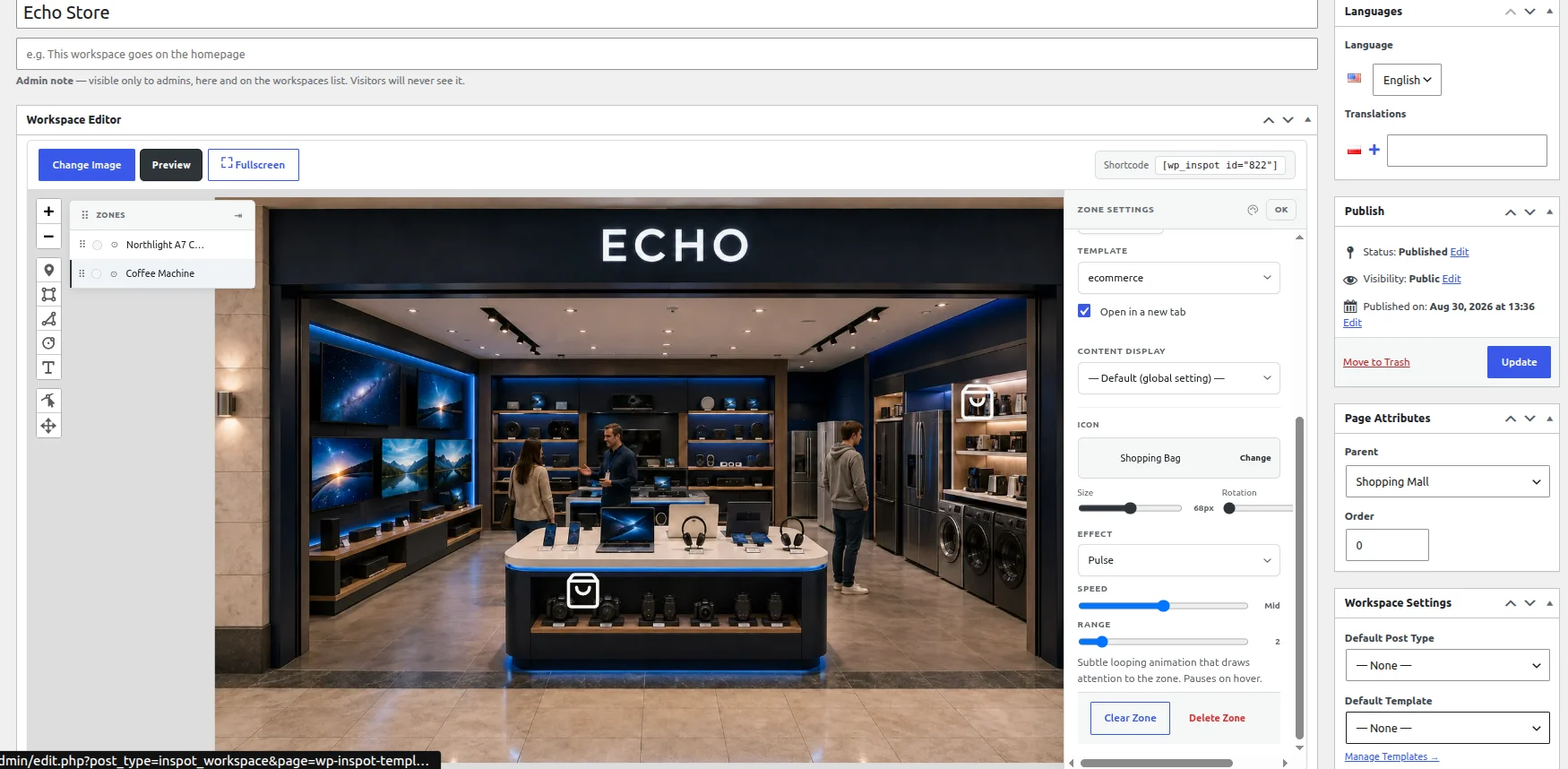
Rysunek 2. Oznaczanie dzieje się w kokpicie WordPressa: strefy rysuje się na scenie, a każdą z nich podłącza do produktu, który ma otworzyć.
Zbudowane pod wizualny merchandising w WooCommerce
Lookbooki i całe stylizacje
Oznacz ubrania, buty i dodatki na jednym zdjęciu stylizacji. Klient rozpozna każdy element, otworzy jego dane i przejdzie na stronę produktu, gdy trzeba wybrać rozmiar, kolor albo wariant.
Meble i aranżacje wnętrz
Zamień zdjęcie albo render wnętrza w wizualny katalog mebli, oświetlenia, tkanin i dodatków. Gdy jedno pomieszczenie prowadzi do kolejnej sceny albo zbliżenia materiału, użyj połączonych obszarów roboczych.
Kosmetyki, prezenty i kolekcje
Pokaż kilka uzupełniających się produktów na jednym zdjęciu kampanijnym. Odwiedzający obejrzy każdy z osobna, nie szukając go po nazwie i nie wychodząc z kontekstu kolekcji.
Kampanie i treści redakcyjne
Dołóż odkrywanie produktów do kampanii sezonowych, wpisów blogowych, poradników zakupowych i lookbooków marki. Zdjęcie zostaje redakcyjne, a hotspoty dają czytelną drogę do właściwych produktów WooCommerce.
Showroomy i ekspozycje
Zdjęciami ekspozycji, półek albo instalacji połącz widoczne przedmioty ze stronami produktów i aktualnymi danymi handlowymi. Widok tabeli daje klientom alternatywną listę wszystkiego, co widać.
Więcej przykładów interaktywnych obrazów z innych branż działa na tej samej zasadzie.
Nie buduj oznaczania produktów od nowa przy każdej kampanii
Autorski interfejs klikalnych zdjęć wymaga responsywnej logiki współrzędnych, zapytań do WooCommerce, projektu karty produktu, obsługi koszyka i stałego utrzymania. Osobna platforma dokłada kolejne konto, kolejny proces publikacji i kolejne źródło prezentacji produktów poza WordPressem.
WP InSpot trzyma całą pracę w WordPressie. Wielokrotne szablony wpisów decydują o wyglądzie produktów WooCommerce, a każdy obszar roboczy opisuje zdjęcie, strefy i połączone widoki konkretnej kampanii albo kolekcji.
- Bez własnego interfejsu front-endowego dla standardowej obsługi hotspotów
- Karty produktów korzystają z jednego szablonu znającego WooCommerce
- Zdjęcia kampanijne i powiązania produktowe prowadzisz w kokpicie
- Te same strefy napędzają zdjęcie i listę produktów w HTML
Wiedz, czego WP InSpot nie zastępuje
WP InSpot to warstwa odkrywania i prezentacji. Za produkty, ceny, stany magazynowe, koszyk i zamówienie odpowiada WooCommerce. Gdy sklep potrzebuje zestawów, rabatów na całą stylizację, subskrypcji, zaawansowanego wyboru wariantów, rekomendacji, personalizacji, dynamicznego filtrowania albo konfiguratora, sięgnij po dedykowane rozszerzenia.
Ta granica ma znaczenie. WP InSpot pomaga znaleźć i zrozumieć produkty widoczne na zdjęciu. Nie tworzy wokół nich nowych reguł handlowych.
| Czego potrzebujesz | Gdzie tego szukać |
|---|---|
| Znalezienie, zrozumienie i otwarcie produktów widocznych na zdjęciu | WP InSpot, wewnątrz WordPressa |
| Produkty, ceny, stany magazynowe, koszyk i zamówienie | Samo WooCommerce |
| Zestawy, rabaty na całą stylizację, subskrypcje albo zaawansowany wybór wariantów | Dedykowane rozszerzenie WooCommerce |
| Konfiguracja na żywo, przeliczanie cen albo personalizacja | Konfigurator produktu |
Responsywne i tworzone z myślą o dostępności
Klikalne sceny muszą działać na ekranach dotykowych, gdzie nie ma najechania kursorem, a rozbudowana karta produktu ma mniej miejsca. Przetestuj prawdziwe nazwy, ceny, stany promocji, komunikaty o dostępności i przyciski na reprezentatywnych szerokościach.
Zadbaj o opisowy tekst alternatywny całej sceny, czytelne etykiety stref produktowych, widoczny fokus klawiatury i logiczną kolejność fokusu. Lista produktów w HTML daje tekstową drogę do tych samych produktów. Ostateczna zgodność z WCAG zależy od motywu, treści produktowych i testów całego sklepu.
Dla agencji: wizualny commerce bez pisania od zera
WP InSpot daje agencjom powtarzalny sposób dowożenia klikalnych zdjęć aranżacyjnych w istniejącym sklepie WooCommerce. Zbuduj obszar roboczy w kokpicie, podłącz prawdziwe produkty, użyj szablonu w identyfikacji klienta i opublikuj go zwykłymi narzędziami WordPressa.
Proces staje się czytelny: wybierz przypadek handlowy, przygotuj materiał wizualny, potwierdź oznaczane produkty, zbuduj szablon produktu, narysuj strefy, skonfiguruj opcjonalną tabelę i przed przekazaniem sprawdź dane produktów oraz działanie koszyka. Licencje wielostanowiskowe znajdziesz w cenniku WP InSpot.
Najczęstsze pytania
Czym jest klikalne zdjęcie produktowe w WooCommerce?
To zdjęcie aranżacyjne albo produktowe z klikalnymi obszarami podpiętymi do prawdziwych produktów sklepu. Klient rozpoznaje przedmiot, ogląda jego dane i idzie w stronę zakupu wprost ze zdjęcia.
Jak dodać hotspoty produktowe do zdjęć w WooCommerce?
Utwórz obszar roboczy WP InSpot, dodaj zdjęcie, narysuj strefę albo postaw znacznik na każdym produkcie i podłącz strefę do odpowiadającego produktu WooCommerce. Zastosuj wielokrotny szablon wpisu i opublikuj obszar.
Czy hotspot pokaże ceny i dostępność z WooCommerce?
Tak. Bloki WooCommerce w szablonach WP InSpot pokazują cenę regularną, cenę promocyjną i dostępność podłączonego produktu.
Czy klient doda produkt do koszyka prosto ze zdjęcia?
WP InSpot daje blok dodania do koszyka w szablonach produktów WooCommerce. Używaj go tam, gdzie zakup wprost ma sens. Produkty wymagające rozmiaru, koloru albo innego wyboru powinny prowadzić na stronę produktu, chyba że masz wdrożoną sprawdzoną ścieżkę wyboru.
Czy WP InSpot zrobi stronę Shop the Look?
Tak, oznaczy pojedyncze produkty widoczne w stylizacji, pomieszczeniu albo kolekcji. Nie tworzy natomiast gotowego zestawu do kupienia, rabatu grupowego ani zakupu całej stylizacji jednym kliknięciem bez dodatkowej logiki WooCommerce.
Czy WP InSpot wygeneruje listę produktów ze zdjęcia?
Tak. Strefy produktowe, które coś robią, mogą stać się wierszami widoku tabeli generowanego na serwerze. Najechanie na wiersz podświetla odpowiadający mu produkt, a kliknięcie uruchamia tę samą akcję, co strefa.
Czy dane produktu aktualizują się razem z WooCommerce?
Bloki szablonu czytają dane z podłączonego produktu WooCommerce. Nie przepisuj cen ani komunikatów o dostępności do zwykłego tekstu, bo ręcznie zduplikowane wartości szybko się dezaktualizują.
Czy WP InSpot jest konfiguratorem produktu?
Nie. Pomaga oglądać produkty i detale na zdjęciach. Konfiguracja na żywo, przeliczanie cen, personalizacja i złożony wybór wariantów wymagają dedykowanego konfiguratora albo rozszerzenia WooCommerce.
Zamień inspirację w prostą drogę do zakupu
Połącz w WP InSpot produkty ze zdjęć lifestyle, aranżacji i lookbooków z ich danymi w WooCommerce i akcjami zakupu. Zacznij od zdjęcia i produktów, które już masz, i opublikuj pierwszy klikalny obszar roboczy w WordPressie.
Czytaj dalej: interaktywne rzuty i plany osiedli albo przegląd funkcji wtyczki do interaktywnych obrazów dla WordPressa.